-
PL отчет, список операций
PL отчет, список операций (отчет о прибылях и убытках) суммирует доходы и расходы, которые образовались в течение определенного периода времени, обычно месяца или налогового квартала.
Если говорить чуть подробнее, то PL - это отчет, что показывает прибыль и убыток на период оказания услуги, а не на факт поступления денег на счет организации.
Например: 07.06.2019 Детский центр сделал закупку канцелярии на 5 000 грн на сентябрь, т.е. данный расход должен относиться к расходу за сентябрь.Или же до 1-го августа действует акция на покупку абонементов на сентябрь, таким образом, деньги, полученные за эти абонементы, должны попадать в приходы за сентябрь.
PL отчет, список операций находится в меню Отчеты - Все отчеты - PL отчет, список операций.
Далее мы переходим в PL отчет, список операций.
Отчет доступен только сотрудникам с ролью Управляющий, а также тем сотрудникам, кому он выдал доступ к данному отчету.
О настройке доступов к отчетам читайте в разделе Доступ к отчетам.
Все данные можно фильтровать по:- периоду добавления операции в систему;
- расчетному периоду;
- счету;
- типу платежа;
- дополнительным фильтрам к типу платежа.
Период добавления операции в систему - период, за который финансовая операция была добавлена в систему.
Расчетный период - рассчитывает сумму финансовой операции на период предоставления услуги.
Счет - счет вашей организации.Тип платежа - тип платежа в системе.
К типам платежей относятся: Абонементы, Возврат абонементов, Разовые платежи, Приходы, Расходы, Выплата зарплаты, Закупки товаров, Продажи товаров, Комиссии.
Если выбрать тип платежа, то появится для выбора дополнительный фильтр.
Например, при выборе типа платежа Абонемент, появится дополнительный фильтр Типы абонементов.
Таблица отчета состоит из колонок с данными:
- Порядковый номер финансовой операции.
- Счет, по которому была проведена операция.
- Тип платежа.
- ФИО посетителя / тренера/ администратора - в зависимости от проведенной операции, отчет отображает в данной колонке нужное ФИО.
- Назначение платежа (Скидка) - отображает за что вносился платеж, а также название и размер скидки, если она была.
- Дата добавления - дата добавления операции
- Расчетный период - финансовая операция рассчитывается на период предоставления услуги. Красным подсвечиваются даты, которые были изменены вручную в данном отчете.
- Полная стоимость.
- Скидка.
- Стоимость со скидкой.
- Приход - приход от услуги за выбранный период
- Расход - расход от услуги за выбранный период
- Комментарий.
- Отчет можно распечатать.
- Далее рассмотрим, как редактировать расчетный период.
Для того, чтобы отредактировать расчетный период, нужно:
1. Выбрать в таблице тип платежа, у которого нужно отредактировать расчетный период.

2. Нажать на кнопку Изменить даты расчетного периода.

3. В открывшемся окне установить новый расчетный период и сохранить.

Принцип расчета:
Расчетный период в отчете принимается равным 1 календарному месяцу.
Стоимость услуги, разделяется на количество дней, которые входят в расчетный период и разбивается помесячно.
Например, стоимость абонемента составляет 2000. Расчетный период - сентябрь и октябрь.
В сентябре - 30 дней, в октябре - 31 день. В сумме выходит 61 день.
Производим расчет: 2000 / 61 = 32,79. Таким образом 1 день = 32,785.
Приход в сентябре от абонемента: 30 х 32,785 = 983,55
Приход в октябре от абонемента: 31 х 32,785 = 1016,335
Таким образом, можно понять, сколько прибыли было в каждом месяце от предоставления услуги.
Приведем еще один пример:
Абонемент был продан 17 ноября 2022 года, стоимостью 1000.
Срок действия абонемента: с 17 ноября 2022 года по 16 февраля 2023 года.
Дата добавления: 17 ноября 2022 года.
Расчетный период: 17 ноября 2022 года по 16 февраля 2023 года
Если в фильтре указать расчетный период с 1 декабря по 30 декабря, в отчете отобразится приход от услуги, равен одному месяцу - 336,96
-
Общий отчет
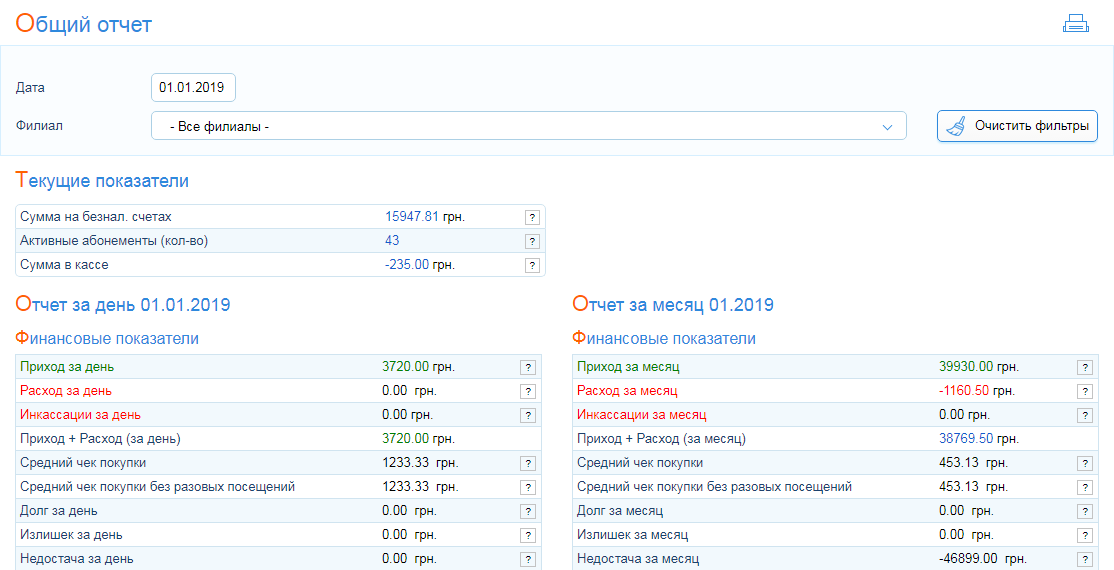
Общий отчет показывает все итоговые показатели финансовых операций в организации за текущий день и текущий месяц.
Данная информация будет полезна для быстрого просмотра общих финансовых показателей, состояния счетов, общего кол-ва активных абонементов, общих данных по посетителям, а также данных по продажам и закупкам товаров.
Визуально отчет разделен на две части: левая часть отчета отображает информацию за день, правая - за месяц.
В отчете много информации, поэтому возле большинства показателей есть подсказки:
В поле Средний чек учитываются продажи со скидками, а также полностью считаются проданные в долг абонементы.
Например: если абонемент, стоимостью 1000 д.е., продан посетителю за 0, в отчете отобразится вся сумма за абонемент. Если абонемент, стоимостью 1000 д.е., подан со скидкой 50%, в поле Средний чек отобразится половина стоимости абонемента.Если вы еще не знакомы со всеми возможными финансовыми операциями, доступными в системе, предлагаем ознакомиться со статьей Финансы и финансовый отчет.
-
Отчет по неотработанным занятиям
Отчет находится в меню Отчеты - Все отчеты - Отчет по неотработанным занятиям.
В отчете отображается количество неотработанных занятий по каждой группе, а также суммы денег, которые по этим занятиям еще не отработаны. Данный отчет будет полезен для оценки общего количества оплаченных, но еще не проведенных занятий по каждой группе, а также покажет вам общую сумму денег, которая уже получена от клиентов, но еще не отработана, т.е. услуги еще не предоставлены.
Важно! Если абонемент не ограничен по количеству занятий, то количество оставшихся занятий по абонементу не определено и обозначается знаком ∞. В колонке Неотработано посещений будет запись не определено.

Неотработанные занятия по абонементам, действующим в одной группе
В данной таблице находятся неотработанные занятия лишь по абонементам, с которыми можно посещать лишь одну конкретную группу.
Неотработанные занятия по абонементам, действующим в нескольких группах
Выводятся неотработанные занятия по абонементам, с которыми можно посещать занятия по двум и более группам. Такие абонементы выделены в отдельный блок, т.к. по ним мы не можем однозначно сказать в какую группу неотработаны данные занятия.
Данный отчет работает в комплексе с Отчетом по отработанным занятиям.

Отчет можно распечатать и экспортировать в Excel.
Отчет доступен только сотрудникам с ролью Управляющий, а также тем сотрудникам, кому он выдал доступ к данному отчету. О настройке доступов к отчетам читайте в разделе Доступ к отчетам.
-
Отчет по отработанным занятиям
Отчет по отработанным занятиям покажет Вам отработанные суммы денег по проведенным занятиям. Суммы определяются в зависимости от стоимости одного занятия по абонементу.
Например: посетитель купил абонемент 01.12.2018 г. на 10 занятий за 500 грн. По этому абонементу на 18.12.2018 г. он посетил 6 занятий. В данном отчете мы увидим количество отработанных посещений по этому абонементу: 6 отработанных посещений и 300 грн. в качестве отработанных денег.
Сумма одного занятия рассчитывается системой с учетом примененных скидок при оплате абонемента. Долги в данном отчете не учитываются, т.е. все показатели расчитываются исходя из полной суммы оплаты за абонемент, т.е. без учета оставшихся или оплаченных долгов.
Важно! Если в абонементе неограниченное количество занятий – сумму отработанных денег определить невозможно, пока абонемент не закончится по сроку действия. В таком случае, в отчете выводится фактическое количество отработанных посещений по абонементу, но сумма отработанных денег будет равнятся 0, пока абонемент не закончится по сроку действия.

Информацию можно отфильтровать по:
- Периоду (в течении которого отмечались посещения).
- Филиалу (в который отмечались посещения).
- Направлению занятий.
- Группам посетителей.
- Преподавателю, который проводил занятия.
- По расписанию и вне расписания - отобразит в отчете все поставленные отметки, как по расписанию, так и отмеченные вне расписания. В случае использования данного фильтра, появится колонка с временем занятия, а также надпись Вне расписания, если таковые были.

- Только по расписанию - отобразит все занятия строго по расписанию.
Внизу таблицы отображается общий свод по отработанным занятиям, посещениям и деньгам.

Отчет доступен только сотрудникам с ролью Управляющий, а также тем сотрудникам, кому он выдал доступ к данному отчету. О настройке доступов к отчетам читайте в разделе Доступ к отчетам.
Отчет можно распечатать и экспортировать в Excel.
-
Отчет по прибыли
Отчет находится в меню Отчеты - Все отчеты - Отчет по прибыли.
В данном отчете представлена информация о приходах, расходах, прибыли и нарастающей прибыли организации за выбранный период.
Визуально отчет разбит на 3 блока: блок с фильтрами, таблица с данными, сформированными с учетом выбранных фильтров и график, построенный согласно данным из этой таблицы.
В блоке фильтров у вас есть возможность выбрать период, один или несколько филиалов, счета по филиалам, а также исключить такие финансовые операции как переводы, инкассации, определенные статьи приходов и расходов. Также вы можете группировать данные по дням, месяцам, неделям и другим временным периодам для просмотра информации в разных срезах.

Таблица состоит из пяти колонок: Дата (Период), Приход, Расход, Прибыль, Нарастающая прибыль.
Третий блок - это график, для наглядного представления данных.

График имеет интерактивный вид. Для того чтобы исключить тот или иной показатель, нужно кликнуть по нему мышкой.

Отчет можно распечатать и экспортировать в Excel.
Отчет доступен только сотрудникам с ролью Управляющий, а также тем сотрудникам, кому он выдал доступ к данному отчету. О настройке доступов к отчетам читайте в разделе Доступ к отчетам.
-
Отчет по статьям приходов, расходов
Данный отчет находится в меню Отчеты - Все отчеты - Отчет по статьям приходов, расходов.
В данном отчете вы можете увидеть все приходы и расходы отдельно по статьям, общие суммы приходов и расходов, наглядный график в виде круговых диаграмм, построенный по полученным данным.
В отчете учитываются только приходы/расходы добавленные по статьям из справочников Статьи приходов, Статьи расходов меню Бухгалтерия, подробнее о статьях приходов, расходов читайте в разделе Приходы/расходы/переводы.
В блоке фильтров вы можете выбрать период, за который будет отображены добавленные приходы и расходы, а также выбрать филиал и/или счет, на который поступили средства или с которого были израсходованы.
По умолчанию, информация отображается за период с начала текущего месяца, по всем филиалам и счетам.


Данный отчет можно вывести на печать.
Отчет доступен только сотрудникам с ролью Управляющий, а также тем сотрудникам, кому он выдал доступ к данному отчету. О настройке доступов к отчетам читайте в разделе Доступ к отчетам.
-
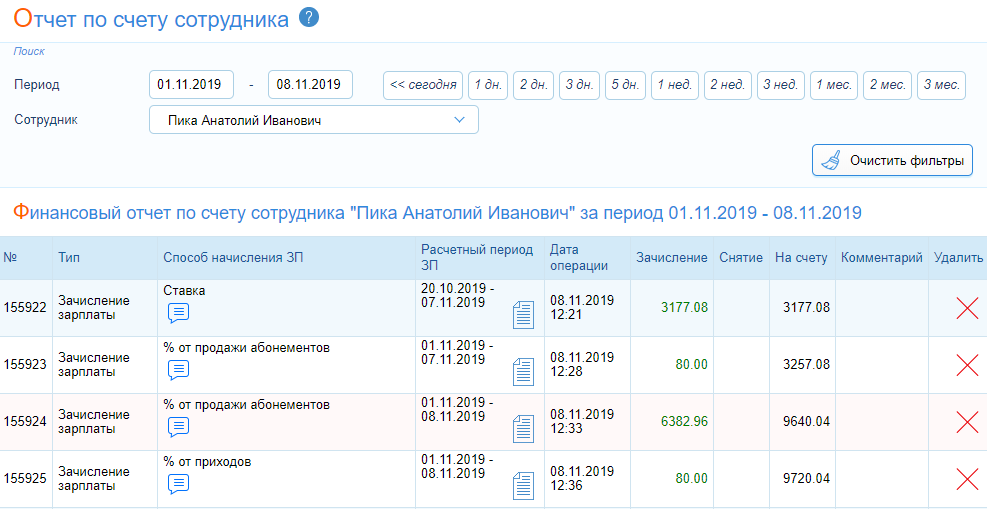
Отчет по счету сотрудника
Данный отчет находится в меню Отчеты - Все отчеты - Отчет по счету сотрудника.
CRM Classberry располагает возможностью автоматического расчета зарплаты сотрудникам по заранее настроенным методам начисления. Для начисления и выплаты запрлаты используются, так называемые, внутренние счета сотрудников в системе, через которые происходит выплата зарплат, начисление премий или штрафов.
Вот именно по операциям по счетам сотрудников и формируется данный отчет.
Детальнее о зарплате и счетах сотрудников можно прочесть перейдя в разделе Модуль зарплат .
В отчете выводится информация касательно:- зачислений зарплат на счет сотрудника;
- выплаты зарплат со счета сотрудника (наличными);
- ручных операций по счету сотрудника.
Чтобы сформировать отчет, необходимо выбрать сотрудника, период, а после нажать кнопку Сформировать отчет.
В таблице с информацией можно увидеть сумму операции, сумму на счету на текущий момент, дату операции, зачисление и снятие средств со счета сотрудника, по какому способу была зачислена сумма по зарплате и тип денежной операции.
Нажав на иконку комментария в колонке Способ начисления ЗП можно посмотреть детальную информацию касательно того, за что были начислены средства сотруднику.
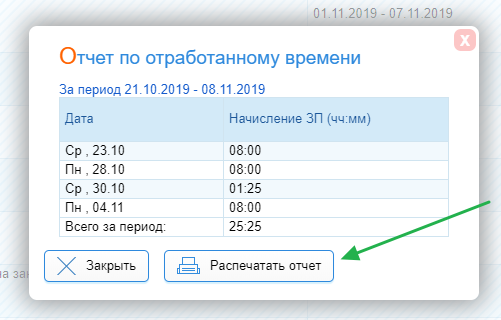
В системе есть возможность просмотреть детализацию, за что начислена зарплата сотруднику, а также распечатать данный отчет.
Также данный отчет позволяет удалять финансовые операции по счетам сотрудников. После удаления, все возвращается в состояние, как и до проведения операции.
Данную операцию могут удалять только сотрудники с ролью Управляющий или Главный Бухгалтер.
Отчет доступен только сотрудникам с ролью Управляющий, а также тем сотрудникам, кому он выдал доступ к данному отчету. О настройке доступов к отчетам читайте в разделе Доступ к отчетам.
Период просмотра отчета:
- Управляющий и Главный бухгалтер - весь период
- Администратор организации, Администратор филиала, Менеджер филиала, Бухгалтер филилала, Преподаватель - последние 7 дней
CRM Classberry: Расчетные листы по зарплатам Сотрудников
-
Сводный PL отчет
Сводный PL отчет, (отчет о прибылях и убытках) суммирует доходы и расходы, которые образовались в течение определенного периода времени.
В отчете PL можно увидеть картину эффективности бизнеса:
- сколько приносит операционная деятельность компании;
- какая часть заработанного капитала уходит на покрытие текущих расходов;
- каким образом достигается баланс между доходной и расходной частью;
- соответственно, на какую прибыль приходится рассчитывать в конце отчетного периода.

В Сводном PL отчете отображаются сводные данные из PL отчета.
С помощью фильтров можете выбрать:
- дату добавления - период, за который финансовая операция была добавлена в систему.
- расчетный период - рассчитывает сумму финансовой операции на период предоставления услуги.
- счет - счет вашей организации.

Доступен только сотрудникам с ролью Управляющий, а также тем сотрудникам, кому он выдал доступ к данному отчету. О настройке доступов к отчетам читайте в разделе Доступ к отчетам.
-
Финансы и финансовый отчет
В CRM системе Classberry Вы имеете возможность учитывать различные финансовые операции:
- продажу абонемента;
- продажу товара;
- внесение разового платежа;
- оплату долга;
- приход;
- расход;
- перевод;
- пополнение депозита посетителя;
- закупку товара;
- выплату зарплаты;
- инкассацию;
- излишек;
- недостачу;
- комиссию.
Финансовые операции могут проходить по различным наличным и безналичным счетам, в долг, с зачислением на депозит, с учетом скидки и т. д. В данной статье мы рассмотрим все типы финансовых операций, которые доступны в системе.
Список всех финансовых операций организации доступен в Финансовом отчете.
Финансовый отчет
Данный отчет показывает подробную информацию обо всех финансовых операциях, проведенных в системе.
Финансовый отчет находится в менюОтчеты - Все отчеты - Финансовый отчет.
Отчет доступен только сотрудникам с ролью Управляющий, а также тем сотрудникам, кому он выдал доступ к данному отчету. О настройке доступов к отчетам читайте в разделе Доступ к отчетам.
По умолчанию, при открытии отчета выводится:
- у сотрудника с ролью Управляющий и Главный бухгалтер: информация за последний месяц по кассовому счету текущего филиала. Есть возможность выбирать для просмотра любые другие счета и период.
- у сотрудника с ролью Супер-администратор: информация за последний месяц по кассовому счету текущего филиала. Есть возможность выбирать для просмотра любые другие счета, но в пределах последних двух недель.
- у сотрудника со ролью Менеджер филиала и Администратор филиала: информация в пределах последних двух недель только по кассовому счету филиала, в котором работает на момент открытия отчета.
- у сотрудника с ролью Бухгалтер филиала: информация по кассовому счету текущего филиала, за любой период.
- у сотрудника с ролью Преподаватель: информация по всем счетам организации за последние две недели.
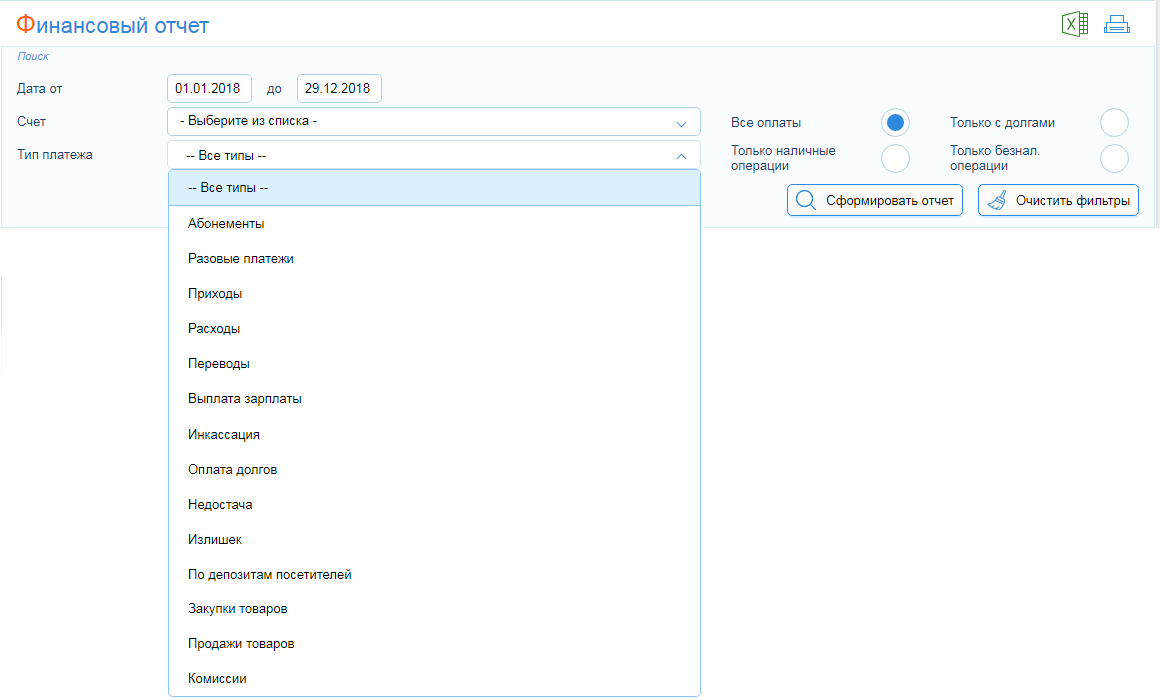
Все данные можно фильтровать по периоду, счетам организации по которым они были совершены, по типам платежей и дополнительным параметрам оплат, таким как: Все оплаты, Только наличные операции, Только безнал. операции, и Только с долгами(фильтр выводит в отчет финансовые операции, которые были проведены частично/полностью в долг).
Таблица отчета состоит из колонок с данными:
- Порядковый номер финансовой операции.
- Счет, по которому была проведена операция.
- Тип платежа.
- ФИО посетителя / тренера/ администратора - в зависимости от проведенной операции, отчет отображает в данной колонке нужное ФИО.
- Назначение платежа (Скидка) - отображает за что вносился платеж, а также название и размер скидки, если она была. Более того, если операция была полностью/частично оплачена с депозита или же в ее результате было зачисление на депозит - в колонке также отобразится информация о сумме снятия/зачисления на депозит.
- Дата - колонка отображает информацию о дате и времени проведения операции.
- Полная стоимость.
- Скидка.
- Стоимость со скидкой.
- С депозита - сумма, которая была оплачена с депозита посетителя.
- Приход.
- Расход.
- Долг, который образовался по платежу посетителя.
- На счету - сумма, которая образовалась на счету организации, в результате финансовой операции.
Отчет можно распечатать или экспортировать в Excel.
Далее рассмотрим подробно каждую финансовую операцию.
Финансовая операция: Продажа абонемента
Функционал программы включает в себя возможность создания абонементов и их продажу посетителям. Больше узнать об этом Вы можете ознакомившись со статьей Абонементы.
Продажа абонементов фиксируются системой как отдельный тип финансовой операции Абонемент или За абонемент и отображается в отчетности с указанием посетителя которому абонемент был продан.
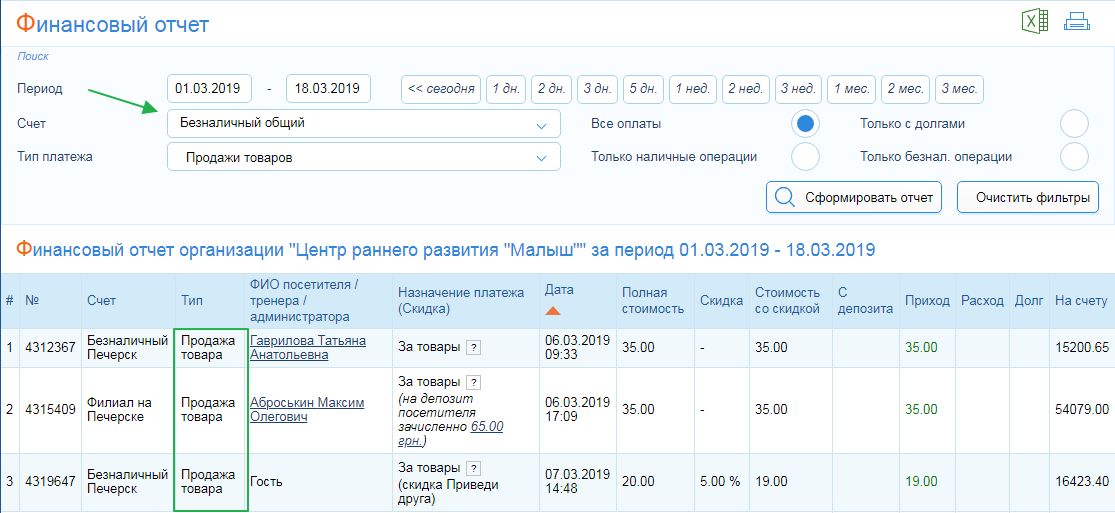
Важно! Чтобы просмотреть список безналичных операций, выберите безналичные счета в фильтре поиска Счет.
Финансовая операция: Внесение разового платежа
Разовый платеж - это платеж который вносится посетителем один раз, например, взнос за участие в детском утреннике, оплата расходных материалов для мастер-класса по лепке, оплата экскурсии и т.д.
Если Вы еще не знакомы с понятием разовых платежей, предлагаем прочесть статью Разовые платежи.
В финансовом отчете разовый платеж фиксируется с указанием названия платежа и имени посетителя, который внес данный платеж.
Просмотреть все операции по разовым платежам можно в Финансовом отчете, а по платежам конкретного посетителя- в его профиле (вкладка Платежи). Кроме того, информация по разовым платежам доступна в меню Бухгалтерия - Разовые платежи.
Важно! Чтобы просмотреть список безналичных операций, выберите безналичные счета в фильтре поискаСчет.
Финансовая операция: Приход
Операция приход всегда привязана к статье прихода, название которой отображается в отчетности по операциям данного типа. Детальнее о приходах предлагаем прочесть в статье Приходы/расходы/переводы.
Важно! Чтобы просмотреть список безналичных операций, выберите безналичные счета в фильтре поиска Счет.
Просмотреть всю информацию по приходам можно в Финансовом отчете, а также в менюБухгалтерия - Приходы/расходы/переводы.
Финансовая операция: Расход
Расходами в системе называются операции, проведенные посредством статей расходов.
Каждая статья имеет свое название, которое указывается в отчетности по операциям типа Расход. Детальнее о расходах можно прочесть в статье Приходы/расходы/переводы.
Просмотреть всю информацию по расходам можно в Финансовом отчете, а также в меню Бухгалтерия - Приходы/расходы/переводы.
Финансовая операция: Перевод
Финансовая операция типа Перевод используется для перевода средств с одного счета организации на другой. Детальнее о самих переводах рекомендуем прочесть в статье Приходы/расходы/переводы.
Фиксируются переводы в отчетности в виде двух проводок:
- Расход со счета-отправителя.
- Приход на счет-получатель.
Просмотреть всю информацию по переводам можно в Финансовом отчете, а также в меню Бухгалтерия - Приходы/расходы/переводы.
Финансовая операция: Выплата зарплаты
Система позволяет производить автоматический расчет зарплаты и ее выплату сотрудникам.
Настройка и выплата зарплаты доступна в меню Сотрудники - Выплата зарплаты. Детальнее о зарплате, способах ее начисления и выплате вы можете прочитать в статье Зарплата сотрудников.
Выплата зарплаты отображается в отчетах как расход с типом операции Выплата зарплаты со счета, с которого производилась выплата.
Информация о выплате зарплаты сотруднику доступна в Финансовом отчете, а также в Отчете по счету сотрудника и в Финансовом отчете по сотруднику.Финансовая операция: Инкассация
Система предоставляет возможность проводить инкассации, которые, в свою очередь, являются отдельным типом финансовых операций и фиксируются в отчетности.
Инкассации - это перевод средств с кассового счета (наличного счета филиала) на другой наличный или безналичный счет организации. Так как операция совершает перевод средств между счетами, после ее проведения отчет покажет две проводки, первая по снятию с одного счета, вторая же - по начислению на второй.
Инкассация является особым типом финансовой операции, так как она может быть удалена Управляющим прямо из Финансового отчета, в случае, если возникла необходимость отменить данную операцию. Сотрудники с другими ролями такой возможности не имеют. При удалении инкассации автоматически удаляются обе проводки.
Детальнее об инкассациях см. в статье Инкассации.
Финансовая операция: Оплата долгов
Оплата долга - приходная операция погашения долга. Каждая оплата долга относится к определенному, ранее совершенному, платежу. В отчетности такие операции фиксируются с указанием номера и описания платежа, по которому оплачивается долг.
Важно! Чтобы просмотреть список безналичных операций выберите безналичные счета в фильтре поиска Счет.
Просмотреть все оплаты долгов можно в Финансовом отчете, а по конкретному посетителю- в его профиле. В случае, если вас интересуют оплаты долгов по конкретным сущностям (абонементам/товарам/разовым платежам), Вы имеете возможность просмотреть эту информацию в отдельных отчетах, соответствующих каждой сущности.
Финансовые операции: Недостача и Излишек
Недостача- это операция расхода, означающая недостаток средств в кассе.
Данная операция может появиться лишь в том случае, если сотрудник с ролью по филиалу при входе в систему указал сумму в кассе меньшую той, что была зафиксирована в конце прошлой смены.
К примеру, при закрытии смены, в кассе филиала было 10 000 ден. ед., далее при входе в систему и открытии рабочей смены, сотрудник указывает сумму 9 950 ден. ед., в таком случае, в Финансовом отчете появится операция Недостача- 50 ден. ед.
В случае, если же сотрудник введет сумму большую, чем сумма в кассе зафиксированная при закрытии прошлой смены, система зафиксирует операцию Излишек- избыток средств в кассе, и подсветит ее зеленым цветом.
Возникновение таких операций требует выяснения ситуации у сотрудников, ответственных за кассу в эти дни. Если причина возникновения выше описанных операций выяснена, то эти операции может удалить пользователь с роль Управляющий прямо из финансового отчета и внести вместо них правильные операции, чтобы фактическая и виртуальная кассы сошлись.
Финансовые операции: По депозитам посетителей
Функция Депозит позволяет зачислять средства посетителям на их депозитный счет, для последующих оплат каких-либо услуг или товаров. Зачислить средства можно вручную в профиле посетителя, а также при оплате каких-либо услуг, используя функцию Зачислить на депозит.
Поступление средств на депозит фиксируется в отчетности как Пополнение, списание же фиксируется как Снятие.
Поступившие на депозит средства являются прибылью организации и зачисляются на счет, который выбирался при проведении операции. Если в дальнейшем использовать депозит для оплаты услуг (абонементов, товарови т.д.), средства будут списываться с депозитного счета посетителя, но по кассе никаких проводок не будет, т.к. деньги уже были получены ранее.
Кроме того, зачисления средств на депозитный счет при оплате услуг организации фиксируются в отчетности как дополнительная проводка, с указанием типа операции, даты поступления средств на счет и поступившей суммы.
Просмотреть депозитные операции можно в Финансовом отчете, выбрав фильтр По депозитам посетителей в поле Тип платежа, а при необходимости просмотра баланса и операций по конкретному посетителю- в его профиле.
Финансовая операция: Закупка товаров
Система позволяет вести учет и продажу сопутствующих товаров, подробнее читайте в статьях по модулю Склад.
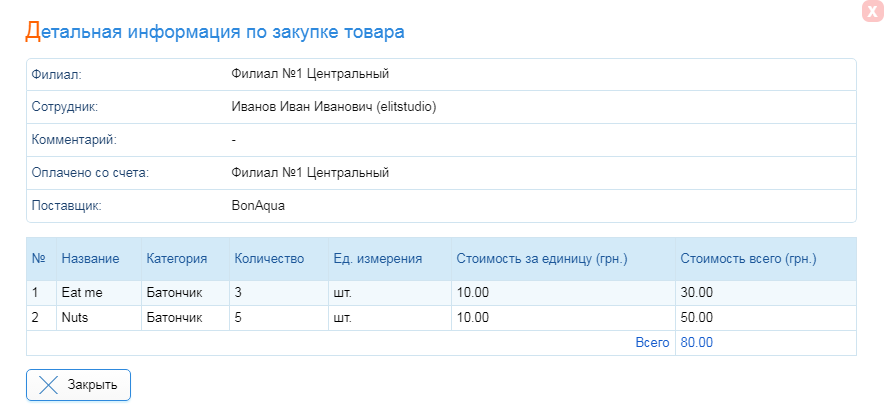
Операция Закупка товаров - расход, на приобретение каких-либо товаров. В финансовом отчете такие операции фиксируются с указанием типа Закупка товара и подробностей.
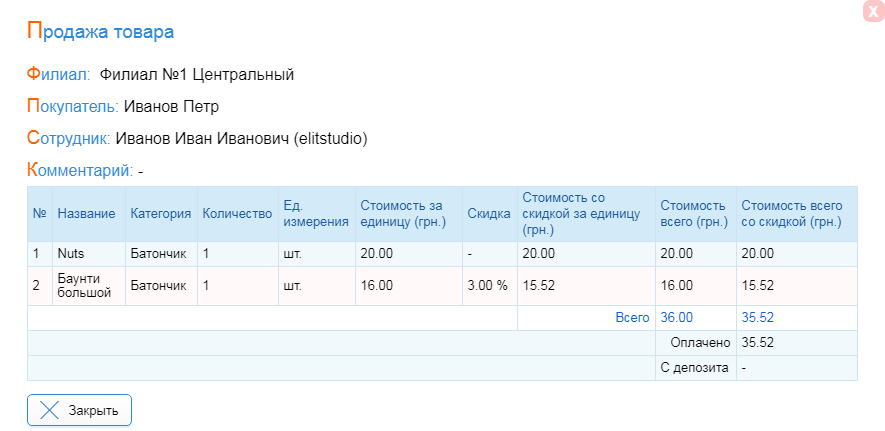
Для просмотра подробностей по закупке кликните по иконке с изображением знака вопроса За товары
в столбце Назначение платежа.
Просмотреть список закупок можно в Финансовом отчете, а также в меню Склад - Закупки товаров.
Финансовые операция: Продажа товаров
В рамках функционала системы, Вы можете вести учет и продажу товаров используя модуль Склад, подробнее о данном модуле читайте в статье Модуль Склад.
Так как продажа товара является операцией получения прибыли, в отчетности она фиксируется как приход.
Важно! Чтобы просмотреть список безналичных операций выберите безналичные счета в фильтре поиска Счет.
Для просмотра подробностей по продаже кликните по иконке с изображением знака вопроса За товары
Информация о всех продажах товаров доступна в Финансовом отчете, а по конкретному посетителю - в его профиле. Также продажи можно просмотреть в меню Склад - Совершенные продажи товаров и в отчете Отчет по товарам.
Финансовая операция: Комиссия
В CRM системе Classberry есть возможность создавать наличные и безналичные счета организации. При создании и настройке безналичного счета, есть возможность установить размер комиссии, в случае, если организация оплачивает ее со своей стороны. Если Вы еще не знакомы со счетами, их добавлением и настройкой, мы рекомендуем прочитать статью Счета.
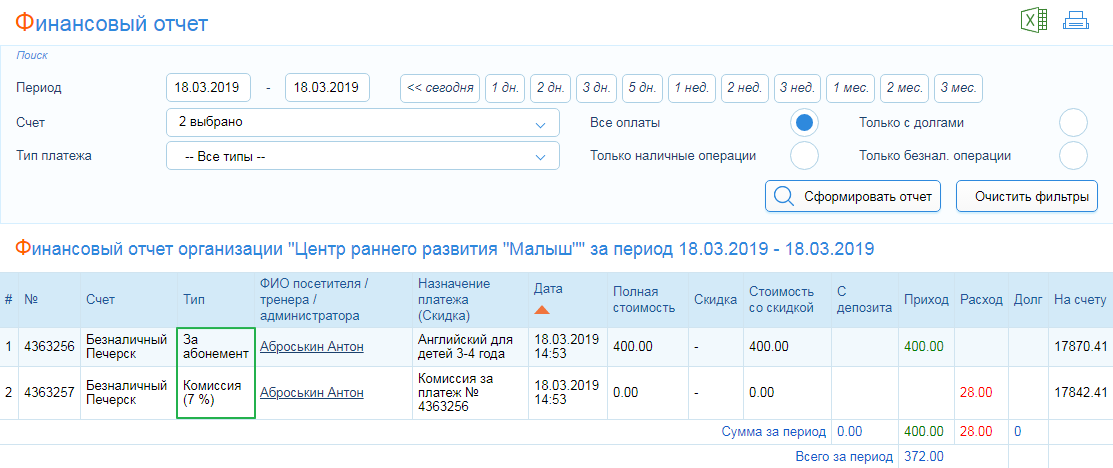
Комиссия - это расход организации, который всегда связан с какой-либо безналичной операцией прихода. В системе данная операция имеет тип Комиссия. В отчетности комиссия всегда записывается как расход с указанием к какому конкретно платежу она относится.Также, если комиссия установлена, то кроме основной операции зачисления на безналичный счет, будет создана еще одна операция - снятие средств по комиссии.
Отчет это отобразит в двух проводках:
- Зачисление средств на безналичный счет филиала, по которому проводилась операция.
- Снятие средств с безналичного счета по комиссии.
Просмотр комиссий доступен в Финансовом отчете, а также в некоторых других отчетах.
Фильтрация и поиск финансовых операций
В данном разделе мы разберем поиск и фильтрацию финансовых операций в Финансовом отчете, так как именно в нем отображается полная финансовая история организации.
Финансовые операции представленные в системе:
- Абонемент.
- Разовые платежи.
- Приходы.
- Расходы.
- Переводы.
- Выплата зарплаты.
- Инкассация.
- Оплата долгов.
- Недостача.
- Излишек.
- По депозитам посетителей.
- Закупки товаров.
- Продажи товаров.
- Комиссии.
Фильтрация и поиск по каждому типу доступен в вышеупомянутом Финансовом отчете.
Помимо фильтрации по конкретной финансовой операции, в финотчете также можно осуществлять поиск по формату проведения операций, об этом и многом другом, что касается данного отчета, Вы можете узнать больше в статье Финансовый отчет.
Финансовый отчет. Общие возможности отчета (работа фильтров)
Финансовый отчет. Недостачи и излишки
Финансовый отчет. Платежи со скидками и долгами
Финансовый отчет. Инкассации и переводы между счетами
Финансовый отчет. Безналичные операции