-
Подключение модуля E-mail рассылки
Модуль e-mail рассылки в данный момент является платным модулем.
Для работы с модулем используется сервис Mailjet, в котором, в первую очередь, необходимо пройти регистрацию и выбрать тариф. Зарегистрироваться можно, перейдя в раздел Биллинг, нажав на карандаш напротив модуля E-mail.
В открывшемся окне перейти по ссылке Пройти регистрацию в сервисе Email рассылок.
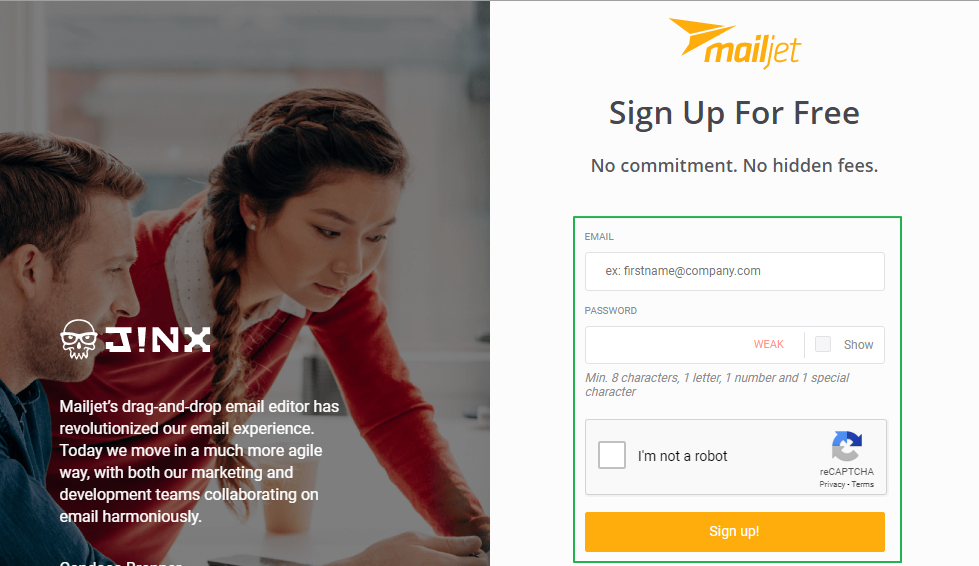
При переходе в Mailjet откроется приветственная страница, где следует нажать кнопку регистрации, как показано на скриншоте ниже.
Так как сайт сервиса не переведен на русский язык, далее мы опишем весь процесс регистрации и настройки email рассылки.
По нажатию на кнопку регистрации (Sign Up For Free), будет открыта страница для ввода вашего электронного адреса и пароля для дальнейшего входа в личный кабинет на сайте.
После заполнения, нажмите кнопку Sign up! и перейдите на страницу заполнения данных профиля.
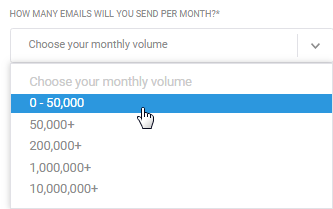
Здесь наиболее значимым полем является HOW MANY EMAILS WILL YOU SEND PER MONTH?, так как здесь вы указываете, какой тарифный план желаете выбрать.
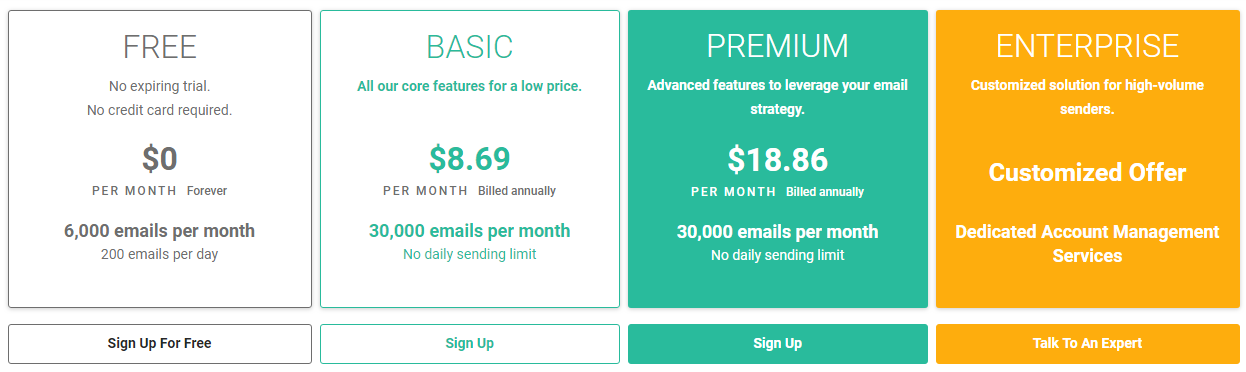
Если у вас нет острой необходимости совершать e-mail рассылку более чем 200 клиентам в день, мы рекомендуем бесплатный тариф на 6000 бесплатных сообщений ежемесячно, с ограничением на отправку не более двухсот сообщений в день. На странице за это отвечает поле Choose your monthly volume - 0 - 50,000.
Если данный тарифный план вам не подходит, вы имеете возможность выбрать другой, ознакомившись с тарифными планами на сайте https://www.mailjet.com/pricing/.
Важно! Работая на бесплатном тарифе вам будет доступно к рассылке не более 400 сообщений за раз с ограничением отправки по 200 сообщений в одни сутки. Таким образом, отправляя сразу 600 сообщений - 200 уйдут прямо в день отправки, еще 200 - на следующий день, а остальные 200 - не будут отправлены вовсе. Mailjet также оставляет за собой право изменения условий бесплатного тарифа!
Переключатель No в поле DO YOU PLAN TO SEND TRANSACTIONAL SMS? оставьте в том положении, в котором он есть. Остальные данные заполните согласно вашим данным и нажмите Complete Signup.
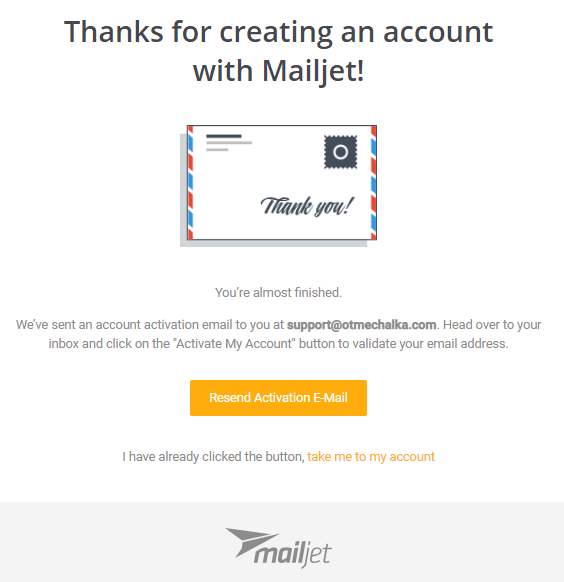
После нажатия данной кнопки, откроется страница с подтверждением регистрации по почте и кнопкой повтора отправки сообщения на почту Resend Activation E-mail, на случай, если сообщение не придет.
Далее вам следует перейти в свой почтовый ящик и найти письмо от адресанта
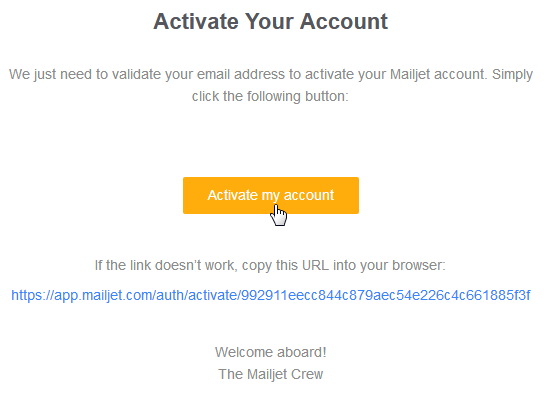
Адрес электронной почты защищен от спам-ботов. Для просмотра адреса в браузере должен быть включен Javascript. , внутри которого будет кнопка активации аккаунта Activate my account, которую следует нажать. Если же кнопка не сработает, ниже есть прямая ссылка, по которой можно перейти для активации.На открывшейся странице вам необходимо нажать кнопку Start to integrate в разделе I’m a developer.
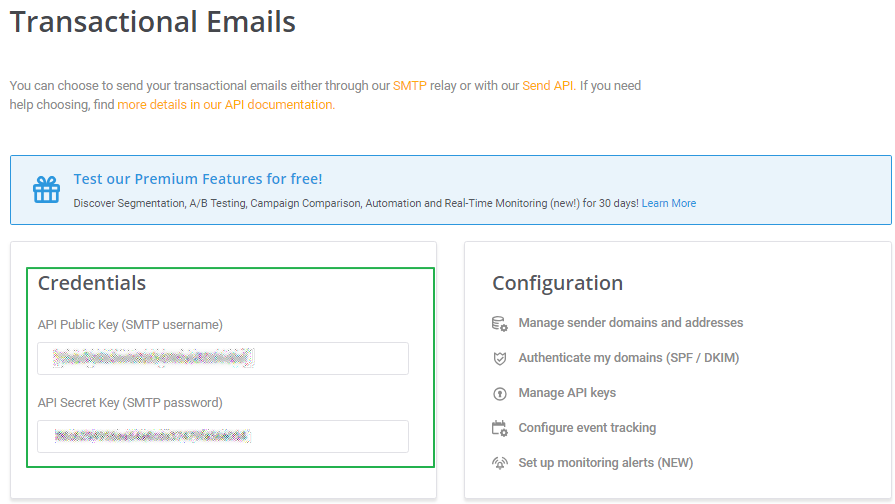
Здесь есть два важных поля, данные которых нам необходимо будет перенести в CRM Classberry для работы с рассылкой: API Public Key (SMTP username) иAPI Secret Key (SMTP password).
Пожалуйста, на этом этапе не закрывайте страницу, а перейдите в CRM Classberry, в меню Биллинг, в списке отключенных модулей, найдите строку с модулем E-mail рассылка и нажмите на кнопку Параметры(карандаш).
В открывшемся окне вам нужно нажать кнопку Проверить регистрацию.
После этого, система сообщит, что запрос отправлен на модерацию.
Как только модерация будет завершена, наш специалист сообщит вам о необходимости подключить модуль внутри системы. Мы переходим на вкладку Биллинг и нажимаем на карандаш напротив модуля E-mail рассылки.
Далее, на открывшейся странице, установите опцию Автопродление и перенесите информацию из полей API Public Key (SMTP username) и API Secret Key (SMTP password) в соответствующие поля, как показано на скриншоте ниже. В строке e-mail укажите тот электронный адрес, с которым проходили регистрацию на сайте сервиса Mailjet, а в поле Имя отправителя / Название рассылки укажите имя отправителя сообщений.
После заполнения, нажмите кнопку Сохранить.
На этом этапе остался последний шаг - оплата модуля. Сразу после сохранения настроек, в строке модуля e-mail рассылки появится кнопка Активировать (зеленая галочка) - нажмите на нее.
На открывшейся странице следует оплатить модуль и можно будет приступить к работе.
Детальнее о том, как совершить оплату и какие способы оплаты доступны читайте в статье Оплата сервиса Classberry: тарифы, скидки, модули, варианты проведения оплаты.
-
Подключение модуля Telegram рассылки
Чтобы начать работать с Телеграм-рассылкой, сначала необходимо оплатить и настроить модуль в системе.
Для настройки модуля перейдите в меню Биллинг и модули, в списке отключенных модулей найдите Телеграм-рассылка и нажмите на иконку карандаша.

На странице Параметры модуля Телеграм-рассылка включите автопродление и нажмите кнопку Начать настройку.

Если вы настраиваете модуль рассылки впервые, нужно зарегистрировать номер телефона в сервисе. Для этого выберите ручную настройку (Manually).
При повторной настройке модуля не нужно повторно регистрировать номер телефона — можно выбрать способ Automatically, в этом случае на ваш номер придёт код подтверждения.

Важно! Чтобы избежать блокировки вашего аккаунта Телеграм, рекомендуем отправлять сообщения только пользователям, у которых вы добавлены в список контактов. Также рекомендуем использовать отдельный номер телефона на случай блокировки аккаунта Телеграм.

Откройте в новой вкладке my.telegram.org для регистрации номера телефона.
После перехода по ссылке откроется страница авторизации. Авторизуйтесь в сервисе с помощью номера телефона, который будете привязывать для рассылки сообщений.

После успешной авторизации выберите меню API development tools.

На данной странице необходимо выполнить следующие действия:
- в поле App title введите название приложения (может быть любым);
- в поле Short name введите короткое название приложения, только цифры и буквы;
- в поле URL введите адрес веб-сайта или ссылку на телеграм t.me/username;
- в поле Platform выберите платформу Web;
- Description: опишите ваше приложение;
- нажмите create application для создания приложения.
После успешного создания приложения откроется страница App configuration.
Далее необходимо скопировать данные из полей App api_id и App api_hash в соответствующие поля на странице Параметры модуля Телеграм-рассылка.

После проверки значений продолжайте настройку как пользователь (User) — нажмите Go.

Следующим шагом нужно подключить именно этот номер в CRM, с которого клиентам будут отправляться сообщения. Для этого введите номер телефона в поле для входа в Телеграм.

После проверки номера телефона в приложении придёт сообщение с кодом подтверждения, который нужно ввести в соответствующее поле на странице Параметры модуля Телеграм-рассылка и нажать кнопку Go.

После успешной настройки модуля на странице Параметры модуля Телеграм-рассылка отобразится сообщение API настроено.
После настройки модуля можете начать работу. Подробнее о выполнении рассылки в статье Выполнение рассылки сообщений.
-
Правила SMS розсилки для України
Для того, щоб розсилати SMS повідомлення по Україні через сервіс Classberry, вам потрібно виконати кроки, описані нижче.
- Пройдіть реєстрацію у сервісі https://mobizon.ua/.
- Зареєструйте ім'я відправника - від цього імені надсилатимуться повідомлення вашим клієнтам. Детальні кроки реєстрації імені описані в сервісі: Реєстрація підпису відправника.
- Поповніть баланс для надсилання SMS-повідомлень в особистому кабінеті сервісу розсилки.
- Налаштуйте інтеграцію з CRM Classberry.
Для налаштування інтеграції знайдіть Ключ API в особистому кабінеті SMS сервісу. Ключ можна отримати в меню API.

В CRM Classberry відкрийте меню Біллінг та модулі - Параметри модуля SMS розсилки (клікнути на кнопку Параметри
 ) та скопіюйте Ключ API у відповідне поле.
5. Заповніть поле Ім'я відправника.6. Збережіть зміни.
-
Правила СМС рассылки для Казахстана (сервис mobizon.kz)
Для того, чтоб рассылать SMS сообщения по Казахстану, вам надо выполнить шаги, описанные ниже.
- Пройдите регистрацию в сервисе mobizon.kz.
- Зарегистрируйте имя отправителя - от этого имени будут отправляться сообщения вашим клиентам. Подробные шаги регистрации имени описаны в сервисе: Регистрация подписи отправителя.
- Пополните баланс для отправки SMS-сообщений в личном кабинете сервиса рассылки.
- Настройте интеграцию с CRM Отмечалка.
Для настройки интеграции найдите Ключ API в личном кабинете SMS сервиса. Ключ можно получить в меню API.

В CRM Отмечалка откройте меню Биллинг и модули - Параметры модуля SMS рассылки (кликнуть на кнопку Параметры
) и скопируйте Ключ API в соответствующее поле. 
5. Заполните поле Имя отправителя.
6. Сохраните изменения.
-
Правила СМС рассылки для Казахстана (сервис smsc.kz)
Для того, чтобы рассылать СМС сообщения по РФ через сервис Classberry, вам надо выполнить шаги, описанные ниже. При невыполнении указанных ниже шагов, сервис Classberry не гарантирует доставки ваших сообщений.
- Пройдите регистрацию в сервисе https://smsc.kz.
- Следующим шагом необходимо зарегистрировать имя отправителя в сервисе. Инструкция по началу работы с сервисом доступна по ссылке: Инструкция по началу работы в SMS центре.
- После регистрации имени отправителя, вы можете настроить интеграцию с Classberry.
Подключение SMS рассылки в CRM Classberry.
1)Для настройки модуля рассылки, перейдите в меню Биллинг и модули, оплатите модуль СМС рассылки.
2) Перейдите в параметры модуля (кликнуть на синий карандаш, напротив модуля
).
3) Введите в поле Имя пользователя API ваш логин в сервисе рассылки, а в поле Пароль API - пароль от сервиса рассылки. В поле Имя отправителя - зарегистрированное имя в сервисе.
4) Сохраните изменения.
-
Совершение рассылки сообщений (SMS, E-mail, Telegram)
Производится рассылка сообщений через меню Рассылка сообщений.
На странице есть вкладки СМС, E-mail и Telegram, выберите одну из них для продолжения работы с рассылкой.
Страница рассылки СМС сообщений.

Страница рассылки email сообщений.

Работа с СМС и email рассылками различается тем, что для e-mail рассылки есть поле Тема сообщения, которое является обязательным для заполнения, а также при заполнении поля Текст есть возможность отформатировать текст сообщения, вставить таблицу, смайлик, и т.д.
Страница рассылки Telegram-сообщений.

Важно! Во избежание блокировки Вашего Telegram-аккаунта мы рекомендуем рассылать сообщения только аккаунтам, у которых Вы добавлены в список контактов. Также рекомендуем использовать отдельный номер телефона, на случай блокировки Telegram-аккаунта.
В данный момент к рассылке вам предоставляется 2000 сообщений в месяц. К примеру, если вы приобретаете систему сразу на 3 месяца - вам сразу будет доступно 6000 сообщений, которые можно свободно использовать в рамках этих трех месяцев.
Важно! Для работы с модулем рассылки email сообщений, вам необходимо пройти регистрацию на сайте сервиса https://www.mailjet.com, после чего подключить и настроить модуль в системе. Детальнее об этом можно прочесть в статье Подключение email рассылки.
Совершение рассылки сообщений
Для отправки сообщений перейдите в меню Рассылка, выберите сервис отправки сообщений. Далее выберите получателей:

Нажав соответствующую кнопку можно выбрать кому отправлять сообщение, посетителю/списку посетителей или же лиду. Детальнее о списках посетителей можно узнать в статье Списки посетителей.
Рассмотрим функцию более подробно на примере посетителей: после нажатия кнопки в появившемся окне можно отфильтровать посетителей используя фильтры поиска.

Далее галочкой нужно выбрать тех посетителей которым нужно отправить сообщение, затем нажать кнопку Добавить.
Таким образом, будут отобраны те посетители, которым нужно отправить сообщение по нужной теме.Важно! Совершая Email/Telegram рассылку, на этапе выбора посетителей/лидов, будут отображаться лишь те люди, у которых в профиле указан Email/Telegram.
После данного действия, список выбранных людей отобразится на странице рассылки.

Добавить другие номера
В рассылку также можно добавить номера телефонов/электронные адреса получателей, которых нет в сформированном списке посетителей.
Номера телефонов вводятся в форматах +380981234567, 3680981234567, 80981234567, 0981234567 в поле Добавить другие номера.
Для e-mail рассылки в поле Добавить другие e-mail адреса вводятся дополнительные e-mail адреса. Введенные адреса проходят валидацию на предмет ошибок, в случае, если таковые найдены, система выведет ошибку при попытке совершить отправку.
Сообщение
В данном разделе можно выбрать шаблон сообщения или написать новый текст.
Внимание! Максимальная длина для одного СМС составляет: 70 символов кириллицей или 160 латинских символов.
Поле Использовать шаблон - позволяет выбрать шаблон из ранее созданных.
Разный текст для мужского и женского пола - позволит вам настроить сообщения для посетителей разного пола отдельно.
Поле Текст - в данном поле напишите текст для СМС или отредактируйте текст выбранного шаблона. Сообщение написанное вручную можно сохранить как шаблон нажав на кнопку
расположенную внизу страницы. Далее будет открыто окно для выбора дополнительных параметров: сохранить сообщение как новый шаблон, или же сохранить в уже существующий.

Поле Сервис отправки указывает каким способом происходит рассылка. Создавая новый шаблон в данном окне, будет необходимо указать его название и тип.
Опция Сохранить в существующий позволит далее выбрать один шаблон из ранее созданных и заменить его текст на введенный ранее на странице.
На странице отправки СМС-сообщения, после заполнения всех необходимых полей, вам будет доступна подсказка в виде вопросительного знака, в результате нажатия на которую откроется блок с подробной информацией о стоимости смс сообщения для вашей страны и длина сообщения (кириллица/юникод и латинские символы).

Также в окне подсказки отображается количество введенных символов (длина сообщения или количество частей в сообщении) и итоговая стоимость сообщения, готового для рассылки.
Цена указывается за 1 сообщение.
Например, если цена вашего сообщения составила 1 грн и в списке получателей у вас 10 посетителей, то с вашего счета спишется 10 грн.
После настройки отправляемого сообщения, нажмите кнопку Отправить.
Важно! Отправлять сообщения через Telegram можно лишь посетителям из вашей клиентской базы!
Просмотреть информацию по отправленным сообщениям можно в профиле посетителя, а также в Отчете по отправленным SMS и Отчет по отправленным EMAIL.
-
Создание PUSH-уведомлений
PUSH - уведомления - это короткие всплывающие сообщения в приложении, которые помогают эффективно информировать клиентов про новости или акционные предложения.
Рассылка PUSH - уведомлений происходит через меню Рассылка - PUSH-уведомления.Для добавления PUSH - уведомления, нажмите на кнопку в правом верхнем углу Создать PUSH - уведомление.

При создании необходимо выбрать конкретных клиентов или Филиалы и данное сообщение будет отправлено всем пользователям мобильного приложения, у которых в программе выбран указанный филиал. При этом пользователи не обязательно могут быть авторизированы в приложении.

Важно! При отправке персонального push-сообщения клиенту не указывайте филиал, выберите только клиента из списка. Данный фильтр позволяет отправлять push-сообщения всем клинетам филиала + дополнительно избранным клиентам из других филиалов.
Уведомления могут получать как Посетители так и Лиды, занесенные в систему. Для создания уведомления нужно выбрать посетителей по фильтрам или вручную.
Для своевременной отправки PUSH - уведомлений и упрощения работы есть возможность создать отложенное уведомление, которое будет отправлено в указанное вами время. Вы можете установить дату отправки для уведомления. По умолчанию установлена галочка, что уведомление будет отправлено сейчас, но вы можете указать Дата отправки. Также есть возможность установить Дата окончания видимости.
К примеру, если у вас действует акционное предложение до 19.12.2021, то 20.12.2021 оно уже не будет отображаться в приложении.

Для отправки необходимо нажать Сохранить и уведомление будет отправлено автоматически в указанное вами время.Также на странице PUSH-уведомления есть возможность просмотреть статус уведомлений и список, кому были отправлены уведомления.
-
Создание Новостей для публикаций в мобильном приложении
С помощью новостей удобно и просто размещать актуальную и важную информацию на главной странице в приложении. Также удобство заключается в возможности создавать временную новость, которая по истечению срока исчезнет с главного экрана.
Для создания новости нужно перейти в меню Рассылка - Новости.

Заполните все обязательные поля и загрузите фотографию (макс. размер 1МБ, разрешение - 640*480px).
Новость может быть опубликована как сразу, так и в указанное вами время.
Для создания отложенной публикации нужно установить Дату публикации, а также, если это временная новость, установить Дата окончания видимости в мобильном приложении.
Вы можете вручную добавить ссылку на сайт, где размещена какая-либо дополнительная информация.
С помощью опции Отправить PUSH-уведомления в мобильное приложение вы можете дополнительно обратить внимание ваших клиентов на новость.
Если вы хотите отобразить новость при открытии приложения на Главном экране, то вам необходимо установить галочку в пункте Отображать заголовок новости на стартовом экране мобильного приложения.Также есть возможность сохранить новость как Черновик, для публикации или редактирования в дальнейшем.
Нажимая кнопку Сохранить вы подтверждаете отправку в указанное время и выбранным клиентам.
Для того чтобы отредактировать новость, необходимо нажать кнопку и переходим в окно редактирования.
Важно! Опубликованную новость отредактировать уже невозможно.Для того, чтобы отменить опубликованную новость нужно перейти в информацию о новости.
В открывшемся окне нужно нажать кнопку Отменить публикацию. -
Шаблоны сообщений для SMS, E-mail и Telegram рассылок
Шаблоны сообщений – удобный инструмент для создания готовых для рассылки СМС/E-mail/Telegram-сообщений.
К примеру, можно настроить шаблон сообщения, которое вы будете отправлять посетителю, с напоминанием о размере его задолженности, поздравлением с Днем Рождения, сообщение об окончании абонемента и т.д.
Преимущества использования шаблонов сообщений:
- Избавление от регулярного написания повторяющихся сообщений,
- Разные шаблоны для разных типов сообщений: создание шаблона сообщения с текстом, который подойдет под определенное событие. Например, напоминание посетителю о его долге, приглашение на событие (мастер-класс, лекция и т.д.), сообщение об окончании абонемента,
- Удобный поиск: шаблону можно дать тематическое название и быстро находить нужный шаблон в списке.
Создание шаблонов сообщенийСоздание шаблонов сообщений доступно на странице Шаблоны сообщений (меню Рассылка сообщений - Шаблоны сообщений).
Существует 3 типа шаблонов сообщений:
- Приглашение на событие;
- Напоминание о долге;
- Напоминание об окончании абонемента (данный тип шаблона создан для отправки сообщений с помощью автоматических действий, управление которыми осуществляется в пункте меню Настройка - Автоматические действия).
Каждому типу шаблона соответствуют определенные переменные, вместо которых, при отправке сообщения, вставляется соответствующая информация из профиля посетителя.
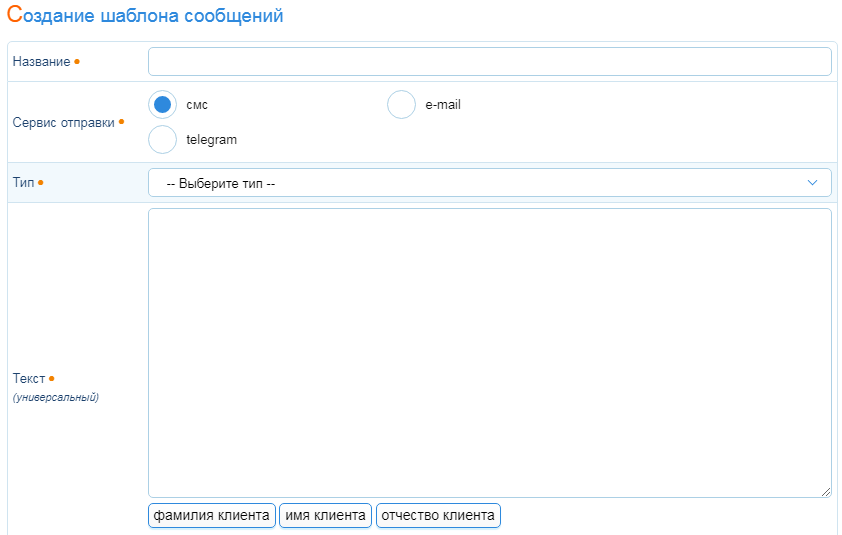
Создание шаблона СМС/Email/TelegramПо клику на кнопку Добавить, откроется окно добавления шаблона сообщений. В поле Сервис отправки вам нужно будет выбрать СМС или e-mail.
Принципиальная разница создания шаблонов для каждого из способов отправки заключается в возможностях форматирования текста и обязательных полях для заполнения. Для шаблона СМС обязательными являются поля названия шаблона, тип шаблона и текст сообщения.
Для шаблона email же требуется заполнить поля Тема сообщения и Текст.
В свою очередь, для шаблона Telegram’а нам достаточно просто указать текст.
Для шаблонов СМС сообщений не предусмотрено форматирование текста сообщения.
Для шаблонов E-mail есть возможность отформатировать текст сообщения с помощью редактора, вставить таблицу, стикер, смайл и даже просматривать html код сообщения.
Для шаблонов Telegram доступно прикрепление ссылки и emoji.Принцип создания шаблонов является одинаковым для всех сервисов отправки.
Далее мы рассмотрим создание каждого из типов шаблонов на примере шаблона СМС.
Создание шаблона Напоминание о долге
Для создания необходимо выполнить следующие действия:
- В поле Название нужно указать название шаблона;
- Выбрать сервис отправки: СМС/email или же Telegram;
- Выбрать тип шаблона – Напоминание о долге;
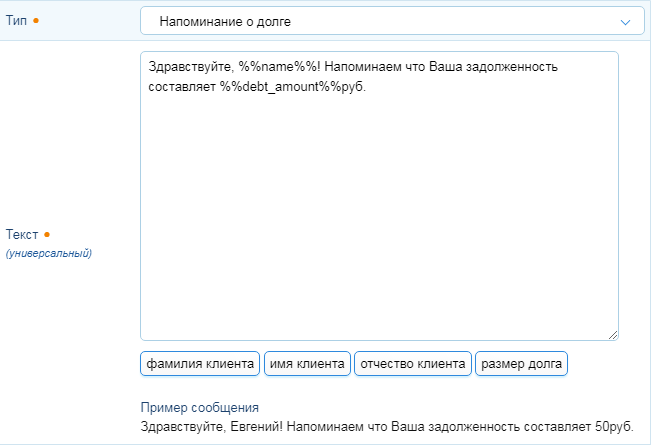
- В поле Текст написать универсальный текст для сообщения, пользуясь кнопками, которые размещены справа от поля. К примеру, вы хотите оправить сообщение, к клиенту обратившись по имени - кликните по кнопке имя клиента (в поле Текст появляется запись вида %%name%%). Таким образом, формируется текст. При множественном выборе клиентов будет отправлено уникальное сообщение каждому, с личным обращением, как видно в примере сообщения.
- После чего сохранить шаблон.
Блоки Текст (для мужского пола) и Текст (для женского пола) используются для рассылки сообщений посетителям мужского и женского пола.
В случае, если в анкете посетителя или лида не указан пол, то при рассылке будет использован текст из блока Текст (универсальный).
Более подробно о каждом типе шаблона:
Приглашение на событие
Для данного типа шаблона используются переменные:
- фамилия клиента: в отправляемое сообщение будет вставлена фамилия посетителя/лида,
- имя клиента: в отправляемое сообщение будет вставлено имя посетителя/лида,
- отчество клиента: в отправляемое сообщение будет вставлено отчество посетителя/лида.
В примере сообщения вы можете увидеть, как будет выглядеть сообщение. Т.е. %%name%% будет при отправке заменено на имя получателя сообщения.
Напоминание о долге
Для данного шаблона была добавлена переменная размер долга.
Если у посетителя есть задолженность, то в сообщение будет вставлена общая сумма долга посетителя.
Напоминание об окончании абонемента
Для данного шаблона добавлены следующие переменные:
- название абонемента: в сообщение будет вставлено название абонемента посетителя, который заканчивается,
- дата окончания абонемента: будет вставлена дата окончания абонемента,
- дней до окончания абонемента: количество дней до даты окончания абонемента,
- количество оставшихся занятий: количество оставшихся по абонементу занятий.