-
Борг: облік та сплата
В CRM Classberry усі оплати від клієнтів (покупка абонементів, товарів, оплата разових платежів) можуть прийматися повністю або частково в борг.
Фінансові операції з урахуванням боргу
При здійсненні продажу абонемента/товару/разового платежу, вказуючи внесену суму меншу за вартість, система автоматично зафіксує за відвідувачем борг.

Перегляд усіх заборгованостей
Для зручності роботи з програмою, інформація по боргах відвідувачів відображається одразу на кількох робочих сторінках, кожну з яких ми розглянемо далі.
Відвідувачі: борги та формування списку боржників
На сторінці Відвідувачі, у таблиці з даними присутня колонка Борг.
Щоб сформувати загальний список усіх відвідувачів із боргом, вам необхідно натиснути на стрілку біля назви колонки.

Таким чином, список клієнтів буде відсортований за сумами боргів від більшого до меншого, і ви отримаєте повноцінний список боржників. Борг можна погасити, клікнувши за посиланням на сумі боргу, докладніше про це трохи пізніше.
Поточний борг відвідувача також відображається у вікні Відмітити відвідування, яке відкривається після натискання кнопки Прийшов. Відмітити відвідування.

Докладніше про відмічання у статті Відмічання відвідувань.
Вкладка Профіль
Одразу після натискання на ПІБ відвідувача на сторінці, буде відкрито його Профіль, де також відображається інформація про борг. Оскільки потрапити у профіль відвідувача можна з багатьох сторінок, просто натиснувши на його ПІБ, ця інформація залишається на виду.

Крім того, у випадку наявності проданого в борг абонемента, сума боргу відобразиться у вкладці Профіль в розділі Абонементи.

При натисканні на саму назву абонемента, ви будете перенаправлені на сторінку
з його детальною інформацією, де також відображається інформація про борг.


А при натисканні на кнопку Прийшов у розділі Історія відвідувань, відкриється вже знайоме нам вікно Відмітити відвідування.
Вкладка Абонементи
У профілі відвідувача також присутня вкладка Абонементи, яка відображає фінансові операції за купленими абонементами відвідувача у форматі таблиці з даними.

Як показано на зображенні, таблиця містить колонку Борг, де його можна переглянути та повністю або частково погасити.
Вкладка Платежі
У цій вкладці відображаються всі платежі відвідувача, які він здійснив у певний період часу.

Відповідно, за кожним платежем відображається борг, який по ньому числиться на поточний момент, як показано на рисунку.
Заборгованості у Журналі
Журнал є надзвичайно зручним інструментом у роботі для будь-якого адміністратора/менеджера з роботи з відвідувачами. Окрім інших його функцій, про які можна прочитати у статті Журнал, він також відображає інформацію про заборгованості у колонці Борг/Депо.

Меню Склад - Здійснені продажі товарів
На цій сторінці Ви можете переглянути список проданих товарів, у тому числі й у борг.

CRM - детальна інформація по задачі та клієнту
У меню CRM, а саме - у детальній інформації по задачі та відвідувачу є можливість переглянути всю інформацію по платежах відвідувача, у тому числі й по боргах.

Натиснувши на кнопку детальної інформації, відкриється вікно, де ви можете побачити детальну інформацію про відвідувача. Інформацію про борг можна побачити у вкладках Абонементи та Платежі.


Інформація про борги є на багатьох сторінках системи, і з будь-якої сторінки, де зустрічається сума боргу у вигляді посилання, ви маєте можливість його погасити. Далі про погашення боргу ми й розповімо докладніше.
Погашення боргу
Погашення боргу - досить проста та інтуїтивно зрозуміла операція: на всіх сторінках, де є виділена червоним сума боргу у вигляді посилання 800.00, є можливість, натиснувши на неї, частково або повністю погасити борг.
При першому натисканні на посилання відкриється загальна інформація про борг.

Для погашення боргу за конкретним платежем натисніть на посилання боргу навпроти цього платежу і у вікні, що з’явиться, заповніть поле Оплачувана сума.

Після внесення суми натисніть кнопку Оплатити.
Друк квитанції про оплату боргу
У системі оплата боргу є окремою фінансовою операцією, за якою ви можете роздрукувати квитанцію.
Щоб роздрукувати квитанцію, необхідно перейти в Профіль відвідувача – відкрити вкладку Платежі, навпроти операції Оплата боргу натиснути кнопку Друк квитанції.

Якщо регламент вашої роботи зобов’язує вас регулярно друкувати квитанції при оплаті боргу, у системі є можливість налаштувати автоматичний друк квитанції.
Для цього необхідно перейти в меню Налаштування – Тонкі налаштування системи – Змінити налаштування – Налаштування шаблонів документів, де ви зможете встановити опцію автоматичного друку квитанції одразу після внесення оплати за боргом.

CRM Classberry, окрім друку стандартного шаблону квитанції, також дозволяє працювати з користувацькими шаблонами документів. Для цього необхідно підключити модуль Шаблони документів у меню Білінг і Модулі, після чого налаштувати завантаження власних шаблонів у систему для роботи з ними.
Детальніше про роботу з шаблонами документів ви можете дізнатися у статті Модуль Шаблони документів.
-
Внесення разового платежу
Одноразові платежі відвідувачів вносяться в меню Бухгалтерія/ Платежі.

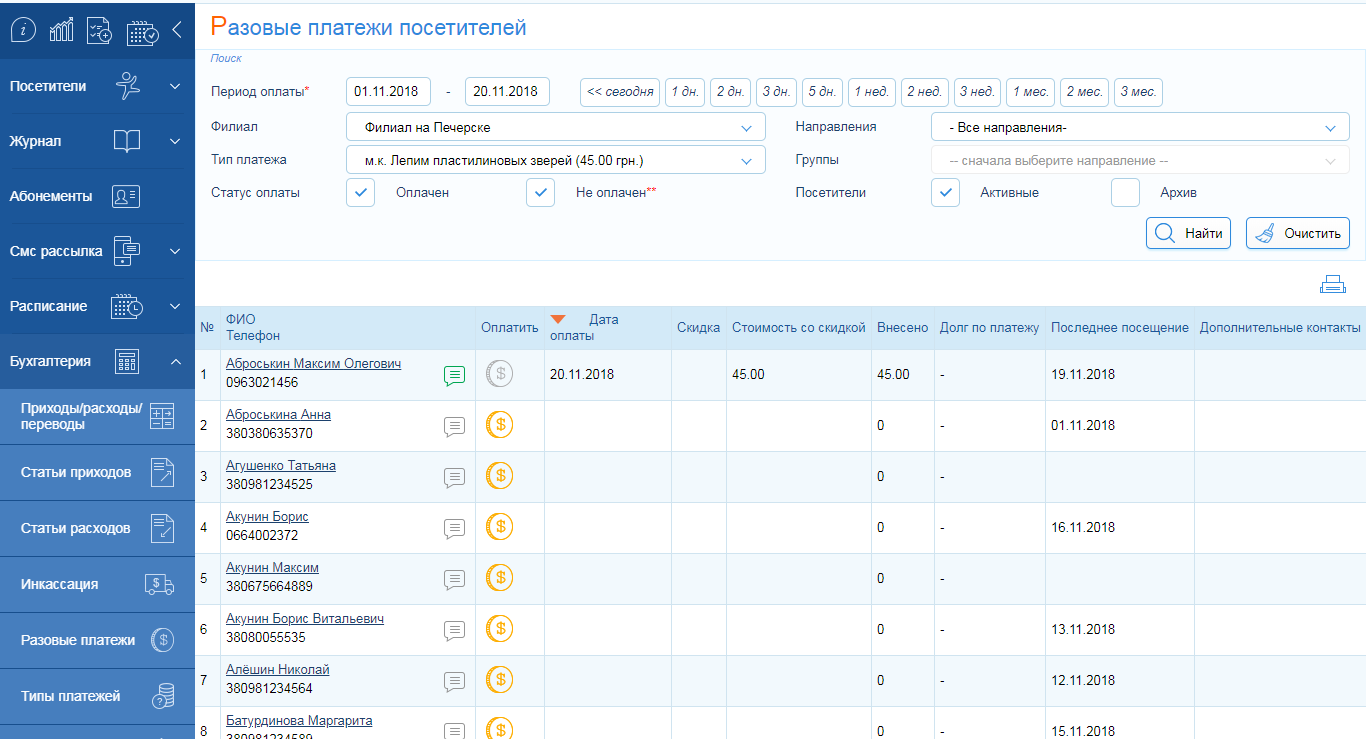
На сторінці Платежі відвідувачів необхідно вказати філіал, а потім з випадаючого списку вибрати тип платежу, за яким відвідувач вносить оплату.
 Для того, щоб внести платіж, необхідно натиснути на кнопку із зображенням стопки золотих монет у колонці "Оплатити".
Щоб внесені кошти надійшли на безготівковий рахунок, у вікні внесення платежу необхідно вибрати "Безготівний" спосіб оплати, ввести суму та натиснути кнопку "Оплатити".
Внесення оплати боргу за одноразовим платежем безготівковим розрахунком.
Якщо вноситься не повна сума, то залишок зафіксується як заборгованість у полі "Борг", яку оплатити можна пізніше.
Заборгованість відображатиметься на всіх сторінках зі списком відвідувачів – Платежі відвідувачів, Відвідувачі, Журнал, а також у Фінансовому звіті.

Оплата заборгованості також може бути здійснена на безготівковий рахунок організації.
Для цього необхідно клікнути по сумі боргу з будь-якої сторінки, де цей борг відображається. А потім у вікні Оплати боргу вибрати "Безготівний" спосіб оплати та натиснути кнопку "Оплатити".

Внесення одноразового платежу та/або оплати заборгованості за платежем на безготівковий рахунок організації відобразиться у фінансовому звіті:

Слід запам'ятати важливий момент – одноразовий платіж відвідувача не буде видалено, якщо за ним здійснювалася оплата заборгованості.
На сторінці платежів відвідувача необхідно видалити всі оплати заборгованості, а потім сам одноразовий платіж.
Щоб потрапити на сторінку платежів відвідувача, необхідно на сторінці "Відвідувачі" відкрити Профіль відвідувача та клікнути по кнопці "Платежі".

Теги:бухгалтерія, оплата, одноразовий платіж, внесення оплати
-
Знижки
Оскільки в системі Ви можете проводити продаж абонементів, товарів, а також вносити разові платежі, була передбачена можливість застосування знижки до даних продажів.
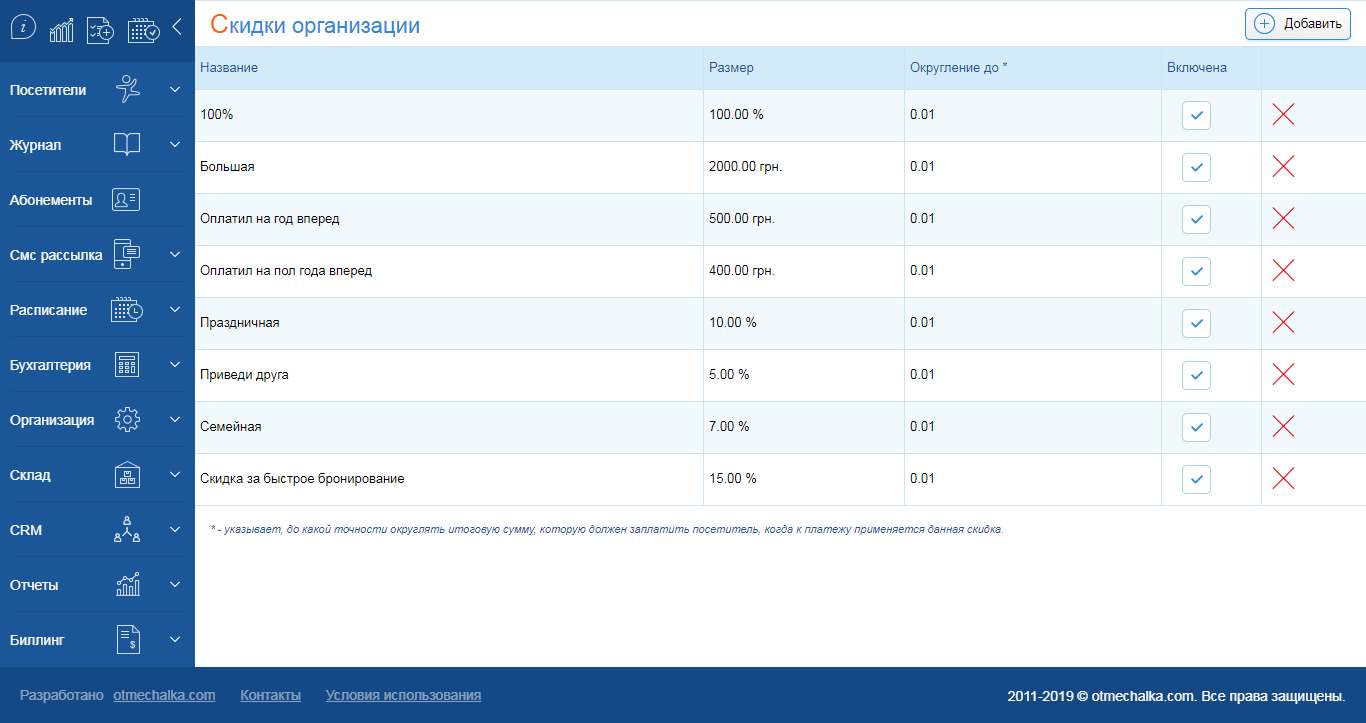
Для створення та налаштування знижок перейдіть у менюБухгалтерія - Знижки. На цій сторінці представлений весь список знижок, які додані у Вас в системі. Якщо сторінка порожня, значить жодної знижки ще не було додано.Знижку можна задавати у відсотках або в грошових одиницях.
Доступ
- Управник:
- перегляд знижок;
- створення знижок;
- редагування знижок;
- видалення знижок.
- Головний бухгалтер:
- перегляд знижок.
- Адміністратор організації:
- перегляд знижок;
- створення знижок;
- редагування знижок;
- видалення знижок.
- Менеджер філії:
- перегляд знижок.
- Адміністратор філії:
- перегляд знижок;
- створення знижок;
- редагування знижок;
- видалення знижок.
- Бухгалтер філії:
- перегляд знижок.
Додавання знижки
Для додавання знижки в систему перейдіть у менюБухгалтерія - Знижки і натисніть кнопку Додати.
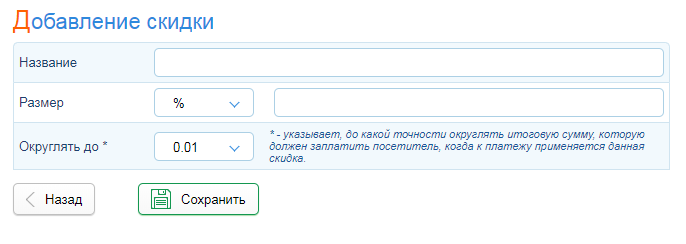
Після переходу на сторінку додавання знижки введіть назву знижки, виберіть тип знижки, її розмір і вкажіть точність округлення.
Також знижки можна додавати при продажу абонемента відвідувачу, на останньому кроці оплати.
Важливо! Розмір знижки у відсотках не може бути більшим за 100%.
Застосування знижок
Знижки застосовуються в процесі продажу:
- абонемента на кроці оплати;
- товару.
При продажу товару Ви маєте можливість вказати загальну знижку для всіх проданих товарів у рядку Всього або ж вказати певну знижку для кожного окремого товару.
- При проведенні разового платежу.
У випадку, якщо сума знижки більша або дорівнює вартості товару/абонемента/разового платежу, операція такого продажу у звітності буде відображена як готівкова операція з вартістю нуль.
Видалення та відключення знижки
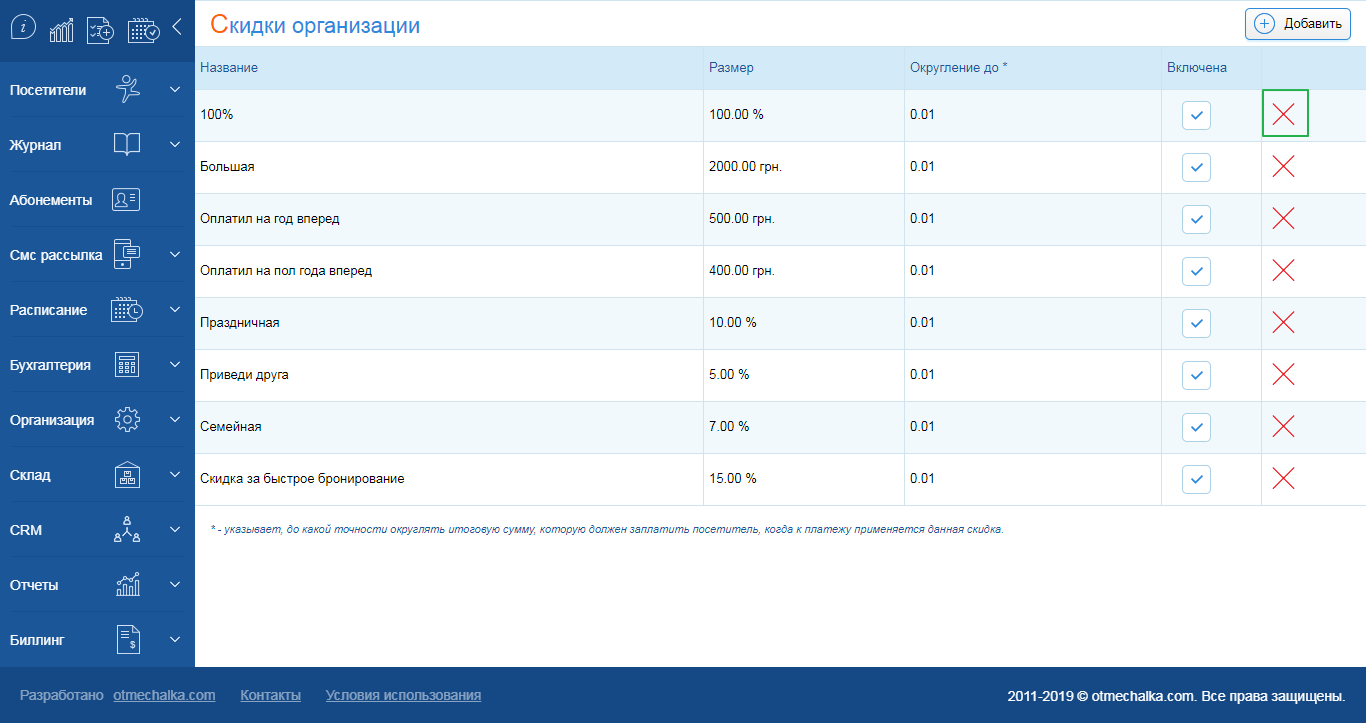
Видалення знижки здійснюється за допомогою кнопки видалення на сторінці Бухгалтерія - Знижки.
Важливо! Після видалення знижки вона перестане відображатися в системі при оформленні продажу, але у звітності операції проведені з даною знижкою залишаться без змін (тобто з урахуванням даної знижки).
Галочка в колонці Включена означає, що знижка діюча та відображається у списку знижок при продажу абонементів/товарів/проведенні разового платежу. Якщо відключити дану опцію знижки, то вона не буде відображатися при продажу. Це зручно, якщо знижка сезонна (наприклад, діє тільки влітку або по святах). Щоб відключити знижку, перейдіть у меню Бухгалтерія - Знижки і зніміть опцію в стовпці Включена. Включення знижки відбувається аналогічним чином.
Теги:бухгалтерія, знижки, додати знижку
- Управник:
-
Інкасація та вивід коштів з бізнесу
Інкасація
У системі є можливість проводити інкасації.
Інкасація – це переведення коштів з касового рахунку (готівкового рахунку філії) на інший готівковий або безготівковий рахунок організації.
Альтернативою інкасації є переказ з рахунків, прив’язаних до філії, на рахунки організації, попередньо створені для інкасацій. Перекази можна здійснити через менюБухгалтерія - Приходи/Витрати/Перекази(детальніше про перекази можна дізнатися у статті Приходи/Витрати/Перекази).
Інкасація є особливим типом фінансової операції, оскільки вона може бути видалена Керівником прямо з Фінансового звіту, у разі, якщо виникла необхідність скасувати цю операцію. Співробітники з іншими ролями такої можливості не мають.
Для проведення операції потрібно перейти в менюІнкасація, вибрати філію, з касового рахунку якої буде проводитися інкасація, суму інкасації та рахунок, на який зараховуються кошти.
Після натискання кнопки Інкасувати, кошти зарахуються на вказаний рахунок.

Таким чином у системі виконується виведення коштів з організації.
Важливо! Сума інкасації не повинна перевищувати суму на касовому рахунку.
Сума інкасації повинна бути більшою за 0.Доступ
Інкасацію можуть проводити користувачі з ролями:
- Керівник;
- Головний бухгалтер;
- Адміністратор організації (за участю Керівника);
- Менеджер філії (за участю Керівника);
- Адміністратор філії (за участю Керівника);
- Бухгалтер філії (за участю Керівника).
Важливо! Для ролей Адміністратор організації, Менеджер філії, Адміністратор філії та Бухгалтер філії, при натисканні кнопки Інкасувати виводиться додаткове вікно для введення логіна і пароля співробітника з роллю Керівник, без введення цих даних інкасація не буде завершена.
Співробітники з ролями по філії можуть розпочати інкасацію тільки з касового рахунку тієї філії, у якій вони працюють на момент проведення операції.
Перегляд і видалення інкасації
Інформацію по всіх інкасаціях можна переглянути, а також видалити (тільки під роллю Керівник) через Фінансовий звіт, який можна знайти в меню Звіти - Усі звіти - розділ Фінанси - Фінансовий звіт.
Для зручності пошуку всіх проведених інкасацій можна застосувати фільтр по відповідному типу платежу.
У цьому звіті інкасація відображається двома операціями:
- Витрата з рахунку, з якого відбувається інкасація.
- Прихід на рахунок, на який вона повинна бути зарахована.
Для видалення інкасації потрібно:
- Перейти у Фінансовий звіт.
- Знайти потрібну операцію по інкасації.
- Натиснути кнопку Видалити, розташовану під номером операції. Видаляються відразу дві операції, пов’язані з інкасацією (витрата і прихід).
Виведення грошей з бізнесу
Виведення грошей з бізнесу здійснюється через статтю витрат. Для цього додайте статтю витрат, наприклад Виведення коштівчерез меню Бухгалтерія - Статті витратдля рахунку, на який Ви здійснюєте інкасації. Потім виведіть кошти, додавши операцію Витрата по створеній статті через меню Бухгалтерія - Приходи/Витрати/Перекази.
Більш детально про статті витрат і роботу з ними можна дізнатися у статті Приходи/Витрати/Перекази.
Теги:бухгалтерія, операції, інкасація, створити операцію
-
Облік комісій для безготівкових рахунків
Для зручності використання безготівкових рахунків у системі передбачена можливість вибору комісії, яка буде стягуватися банком при проведенні безготівкових операцій.
Перейдіть у пункт меню Бухгалтерія – Рахунки, сторінку редагування/створення рахунку і в поле "Комісія (%)" вкажіть розмір комісії.

Розмір комісії можна змінити в будь-який момент – це вплине тільки на наступні операції.
Увага! Зміна розміру комісії не стосується операцій, здійснених до зміни комісії.
Платежі на безготівковий рахунок, які можуть бути проведені зі стягненням комісії:
- Продаж абонементів.
- Поповнення депозитних рахунків.
- Оплата боргів.
- Внесення надходжень.
- Переказ на безготівковий рахунок.
- Внесення одноразових платежів.
- Продаж товарів.
Розглянемо приклад з продажем абонемента:

При виборі безготівкового способу оплати у співробітників відображається розмір комісії для даного рахунку. Користувач з роллю "Управляючого" може змінити розмір комісії у полі "Комісія". Длякористувачів з ролями адміністратор/менеджер філії даний функціонал недоступний.
При надходженні коштів на безготівковий рахунок у фінансовому звіті буде відображатися операція "Комісія (%)".

Управляючий також може вносити зміни у здійснені продажі – змінювати розмір комісії. З редагуванням комісії у платежі, всі розрахунки будуть перераховані відповідно до змін.
У Фінансовому звіті є можливість фільтрації операцій за типом платежу "Комісії".
Теги:бухгалтерія, рахунки, безготівковий рахунок, безготівка, комісія
-
Онлайн оплата абонементів
CRM Classberry дозволяє здійснювати онлайн-продаж та оплату абонементів.
Процес продажу абонемента онлайн відбувається наступним чином:
- Клієнт переходить на сайт, на якому буде розміщена кнопка для купівлі абонемента
- Після натискання на кнопку у клієнта відкривається сторінка, на якій він вводить свою електронну пошту
- Наступним кроком буде введення реквізитів картки у платіжній системі
- Після успішної оплати відкривається сторінка з короткою інформацією про абонемент, а також дана інформація буде відправлена на електронну пошту, вказану раніше
- Для того щоб активувати куплений онлайн-абонемент, клієнту необхідно повідомити код активації співробітнику організації, який має доступ у систему.
У платіжній формі дизайн може бути налаштований на ваш розсуд. Щоб налаштувати дизайн форми, повідомте нам про це під час підключення Онлайн-оплат.
Для того щоб почати користуватися функцією онлайн-оплат, необхідно підключити модуль Інтеграція з сервісом Онлайн кнопка.
Налаштування абонементів для продажу онлайн
Для того щоб налаштувати онлайн-продаж абонементів, перейдіть у меню Онлайн-продажі - Налаштування абонементів для продажу онлайн.
Важливо! Для онлайн-продажу доступні лише Постійні абонементи.
Для налаштування онлайн-продажів скористайтеся кнопкою Налаштування кнопок.
У вікні, що відкрилося, будуть відображені абонементи, доступні для продажу онлайн. Щоб дозволити продаж абонемента онлайн, встановіть галочку у стовпці Дозволити продаж онлайн. Після дозволу продажу буде розблоковано поле Текст кнопки, у якому ви зможете вказати будь-який текст для кнопки, що відповідатиме за перехід до купівлі абонемента.
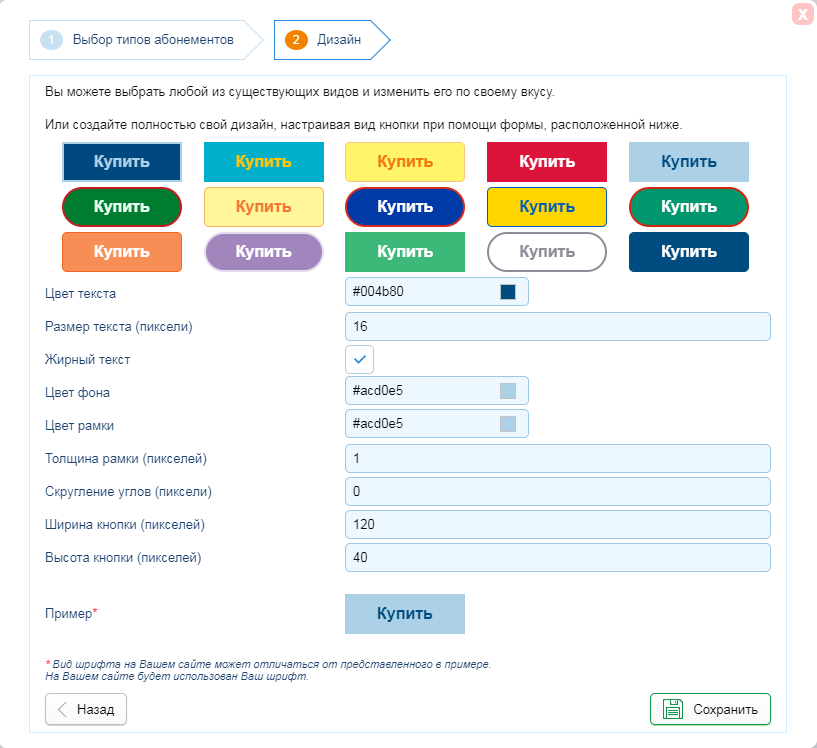
Наступний крок налаштування продажу абонемента — це налаштування дизайну кнопок. На цьому етапі ви можете вказати такі параметри:
- Колір тексту
- Розмір тексту (пікселі)
- Жирний текст
- Колір фону
- Колір рамки
- Товщина рамки (пікселів)
- Округлення кутів (пікселів)
- Ширина кнопки (пікселів)
- Висота кнопки (пікселів)
Закріплення абонемента за відвідувачем
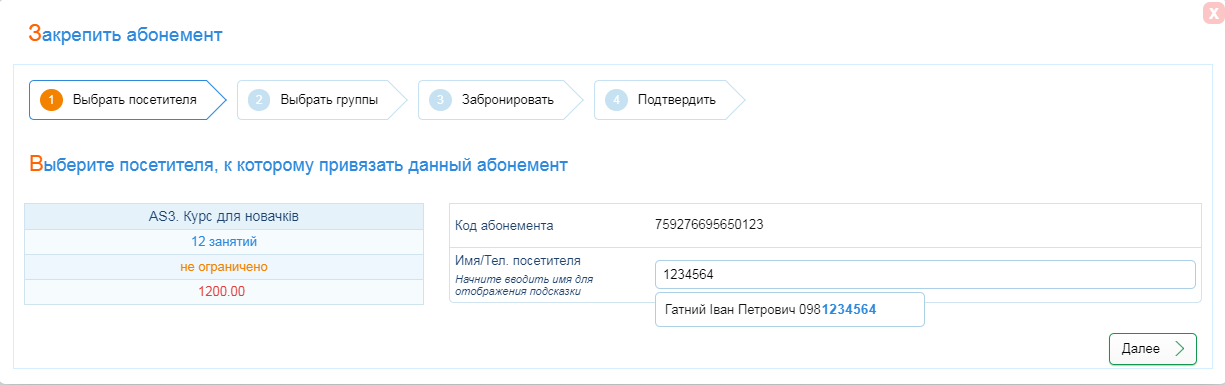
Щоб закріпити абонемент за клієнтом, достатньо перейти у меню Онлайн-оплати - Закріплення абонемента за відвідувачем або ввести номер незакріпленого абонемента у поле для штрихкоду у шапці системи та закріпити його за відвідувачем, дотримуючись інструкції:
- Знайдіть серед незакріплених абонементів потрібний або введіть його номер у поле для штрихкоду.
- У полі Ім’я/Тел. відвідувача введіть Прізвище, Ім’я або телефон потрібного відвідувача.
- Виберіть групи, які клієнт зможе відвідувати за цим абонементом.
- За потреби забронюйте заняття за абонементом.
- Встановіть необхідний строк дії
6. Після натискання кнопки зберегти абонемент буде закріплено за відвідувачем.Повернення платежів
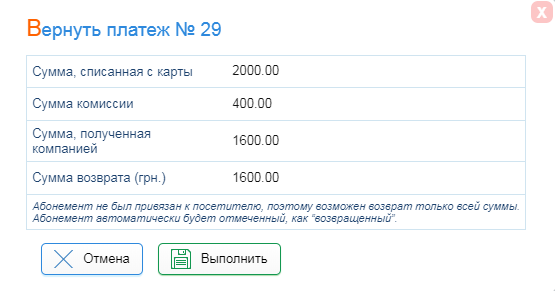
Для проведення повернення коштів за абонементи перейдіть у меню Онлайн-оплати - Повернення платежів, знайдіть потрібний абонемент і натисніть кнопку Повернення. У спливаючому вікні буде вказана додаткова інформація по платежу. Після натискання кнопки Виконати кошти будуть повернені на картку, з якої було здійснено оплату.
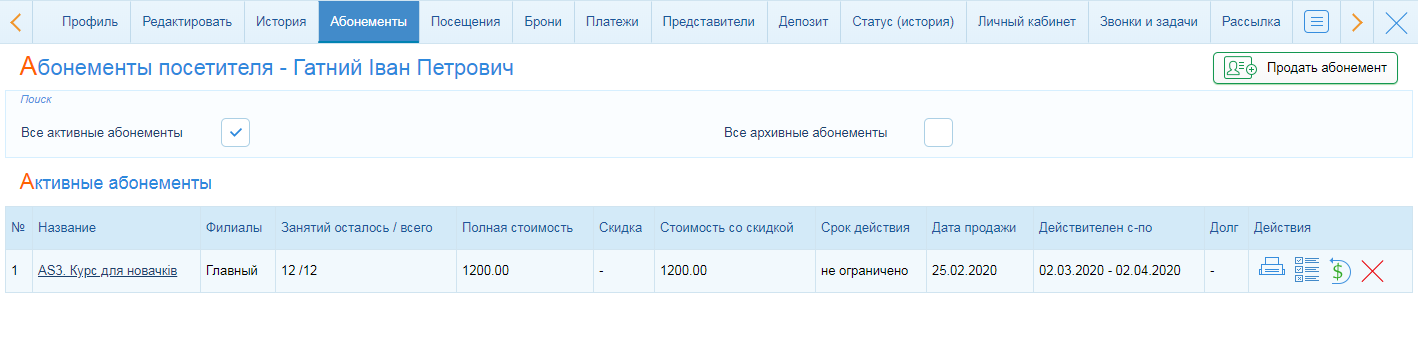
Важливо! У разі повернення вже прив’язаного до клієнта абонемента потрібно додатково провести операцію повернення на сторінціПрофіль відвідувача - Абонементи.
-
Оплата боргу з депозиту
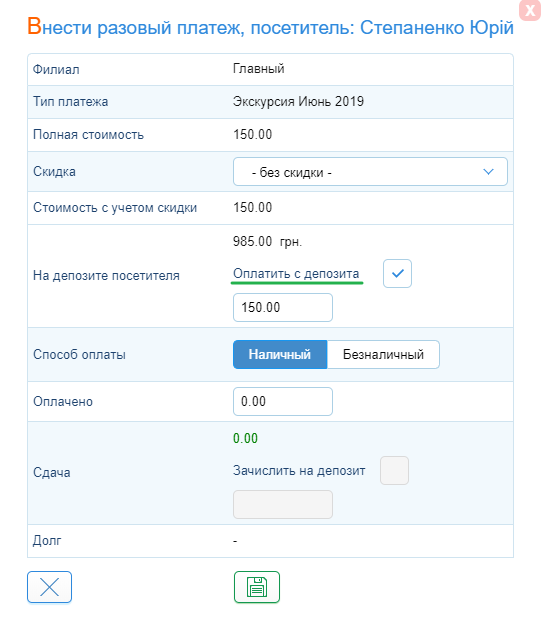
Якщо у відвідувача є кошти на депозитному рахунку, ними можна оплатити заборгованість за абонементом або за платежем.

Можливі такі сценарії оплати боргу.
- Оплата боргу лише з депозиту,
- Повна оплата з депозиту
- Часткова оплата боргу з депозиту (частина боргу залишається за відвідувачем)
- Оплата боргу частково з депозиту, частково іншим способом:
- Депозит + готівковий спосіб оплати,
- Депозит + безготівковий спосіб оплати.
Оплата боргу лише з депозиту
Борг за абонемент або платіж може бути погашений повністю або частково.
Під частковим погашенням мається на увазі часткова оплата боргу. Наприклад, погашення 100 грн з 200 грн боргу (100 грн боргу залишається за відвідувачем і може бути погашено пізніше).
- Повна оплата боргу з депозитного рахунку.
Сума у розмірі боргу буде повністю списана з депозитного рахунку відвідувача.
Для цього поставте галочку в полі "Оплатити з депозиту" і натисніть кнопку "Оплатити".
- Часткова оплата (клієнт погашає депозитними коштами лише частину боргу, решта може бути погашена пізніше).
У полі "Оплатити з депозиту" вкажіть розмір суми, яка буде списана з депозиту.
У полі "Оплачується сума" вкажіть 0.

Оплата боргу частково з депозиту, частково іншим способом (готівковим або безготівковим)
Зверніть увагу, що при оплаті боргу безготівковим способом, гроші потраплять на безготівковий рахунок філії, в якій здійснюється оплата боргу.
- Часткова оплата (оплата складається з 2 частин: частина грошей списується з депозитного рахунку, решта – оплачується готівкою).
У полі "Оплатити з депозиту" вкажіть розмір суми, яка буде списана з депозиту.
У полі "Оплачується сума" вкажіть суму, яка оплачується готівкою.

- Часткова оплата (оплата складається з 2 частин: частина грошей списується з депозитного рахунку, решта – оплачується безготівковим способом).
У полі "Оплатити з депозиту" вкажіть розмір суми, яка буде списана з депозиту.
У полі "Оплачується сума" вкажіть суму, яка оплачується безготівковим способом.
Виберіть "Безготівковий" спосіб оплати і натисніть кнопку "Оплатити".

Операція оплати боргу з депозиту відображається на таких сторінках:
-
Платежі відвідувача

Сума, списана на оплату боргу з депозиту, відображається у колонці "З депозиту".
Якщо борг оплачувався частково з депозиту, а частково готівковим/безготівковим способом, то сума готівки/безготівкових буде відображена у колонці "Внесено":
При видаленні операції оплати боргу, гроші будуть повернені на депозитний рахунок.
Видалення операції оплати боргу – кнопка з зображенням червоного хрестика.
-
Депозит відвідувача
Погашення боргу у колонці "Призначення платежу" відображається як операція "Погашення боргу за абонементом".

Назва абонементу – активне посилання, клік по якому приведе вас на сторінку з детальною інформацією по абонементу.
При видаленні операції погашення боргу, гроші будуть повернені на депозитний рахунок відвідувача.
Зверніть увагу, видалення операції погашення боргу (якщо частина оплати надійшла з депозитного рахунку, а частина готівкою чи безготівковим способом), має бути підтверджене.
-
Детальна інформація по абонементу
На сторінці з детальною інформацією по абонементу відображаються всі оплати боргів за даним абонементом.
Щоб переглянути список оплат боргів за абонементом, натисніть на посилання "Додаткова інформація" під блоком "Інформація по абонементу".

У блоці "Оплата боргів" відображаються всі оплати з зазначенням інформації по операції:
- дата та час оплати боргу,
- розмір надійшлої оплати,
- сума, сплачена з депозиту,
- загальна сума грошей, сплачених при погашенні боргу (готівка/безготівка + з депозиту),
- коментар (якщо є).
-
Фінансовий звіт
У фінансовому звіті оплата боргу з внесенням готівки показана таким чином:

Кошти, зняті з депозиту, відображаються у колонці "З депозиту" і на касу філії не впливають, оскільки зарахування на депозит було раніше і враховане в операції поповнення депозитного рахунку відвідувача.
При оплаті боргу частково з депозиту, частково готівкою, сума готівки відображається у колонці "Надходження".
Погашення боргу на безготівковий рахунок філії відображається у фінансовому звіті у вигляді трьох операцій:
- Надходження коштів на рахунок філії – операція №40782. У колонці "Надходження" відображається сума, прийнята безготівковим способом. У цій операції також зазначається сума, надійшла з депозиту (колонка "З депозиту").
- Операція переказу зі рахунку філії на безготівковий рахунок, прив’язаний до філії – операція №40783. Переказується тільки сума, надійшла безготівковим способом.
- Надходження суми, сплаченої по безготівці, на безготівковий рахунок філії (колонка "Надходження") – операція №40784.
-
Особистий кабінет відвідувача
В Особистому кабінеті відвідувача оплата боргу з депозиту відображається на сторінках "Мої платежі" та "Мій депозит".
Сторінка "Мої платежі"

Сторінка "Мій депозит"

Принцип відображення операцій погашення боргу такий самий, як і в системі, але інформація в Особистому кабінеті доступна виключно для перегляду.
- Оплата боргу лише з депозиту,
-
Прибутки/витрати/перекази
Надходження, витрати організації, а також перекази між рахунками доступні для проведення в меню Бухгалтерія – розділ Прибутки/витрати/перекази.
Прибутки та витрати — це додаткові фінансові операції, за допомогою яких можна внести оплату за оренду залу, купівлю води, оренду рушників, оплату комунальних послуг тощо, тобто фінансові операції без прив’язки до конкретного клієнта.
Облік проданих абонементів, товарів і разових платежів від відвідувачів необхідно вести через фінансові операції, призначені для обліку основної діяльності організації. Детальніше про це у статтях: Продаж абонементів, Продаж товарів, Разові платежі.Перекази використовуються для переказу коштів з одного рахунку організації на інший.
Усі операції, проведені через цей розділ, можна у будь-який момент переглянути на сторінці Прибутки/витрати/перекази, а також створити нові.
Доступ
Доступ до цього розділу мають співробітники з ролями:
- Керівник:
- перегляд операцій;
- додавання операцій;
- видалення операцій;
- експорт.
- Головний бухгалтер:
- перегляд операцій;
- додавання операцій;
- видалення операцій;
- експорт.
- Адміністратор організації:
- перегляд операцій;
- додавання операцій;
- експорт.
- Менеджер філії:
- перегляд;
- додавання операцій;
- експорт.
За умови активованого налаштування Розподіл філій для співробітників з роллю по філії ця роль дозволяє працювати лише з касовим рахунком поточної філії.
- Адміністратор філії:
- перегляд;
- додавання операцій;
- експорт.
За умови активованого налаштування Розподіл філій для співробітників з роллю по філії ця роль дозволяє працювати лише з касовим рахунком поточної філії.
- Бухгалтер філії:
- перегляд;
- додавання операцій;
- видалення операцій (лише доданих за останні 10 хвилин);
- експорт.
За умови активованого налаштування Розділення філій для співробітників із роллю по філії ця опція дозволяє працювати лише з касовим рахунком поточної філії.
За замовчуванням відображаються операції з початку місяця до поточної дати.
Додавання/видалення операції
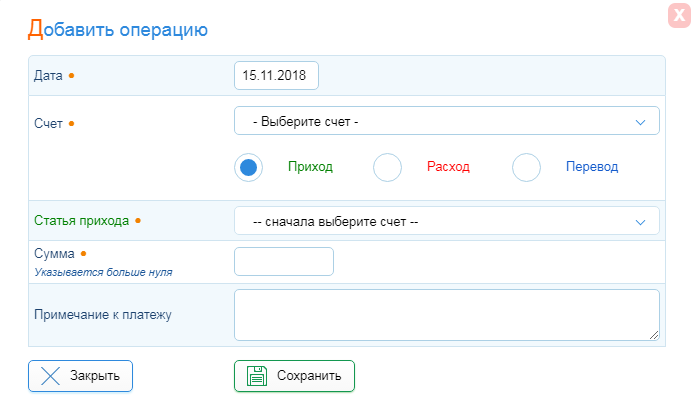
Для додавання операції натисніть кнопку Додати.
У спливаючому вікні необхідно заповнити всі поля, позначені помаранчевим маркером.
Важливо! Для додавання операції надходження/витрати у вас вже має бути створена щонайменше одна стаття відповідного типу.
Видалення операцій виконується на головній сторінці Надходження/витрати/перекази організації під роллю, що дозволяє видалення (див. розділ Доступ).
Додавання статті надходження/витрати
Для додавання в систему статті надходження/витрати перейдіть у відповідні пункти меню та додайте потрібну статтю.
Також у цьому меню є можливість відфільтрувати вже створені раніше статті прибутки/витрати за конкретним рахунком.
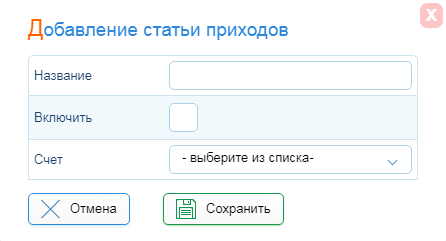
При додаванні статті надходження/витрати потрібно вказати назву та рахунок (один або кілька), для яких вона буде використовуватись. Параметр Увімкнути впливає на можливість проводити операції за цією статтею, тобто чи буде вона доступною для вибору при додаванні нової операції у меню Прибутки/витрати/перекази організації.Доступ
Доступ до додавання/редагування/видалення статей надходжень/витрат мають співробітники з ролями:
- Керівник:
- перегляд;
- додавання;
- видалення;
- редагування.
- Головний бухгалтер:
- перегляд;
- додавання;
- видалення;
- редагування.
- Адміністратор організації:
- перегляд;
- додавання;
- видалення;
- редагування.
- Менеджер філії (лише для поточної філії):
- перегляд.
- Адміністратор філії (лише для поточної філії):
- перегляд;
- додавання;
- видалення;
- редагування.
- Бухгалтер філії (лише для поточної філії):
- перегляд;
- додавання;
- видалення;
- редагування.
Фільтри
Фільтри дозволяють отримати інформацію по операціях за певнийперіод, по конкретному рахунку та типу операції. Фільтри можна комбінувати.
Теги:бухгалтерія, операції, прибутки, витрати, перекази, створити операцію
- Керівник:
-
Разові платежі
В системі є функціонал обліку одноразових платежів від відвідувачів, наприклад, платежі за різні майстер-класи, за одноразові додаткові послуги і т.д.
Для перегляду та обліку оплат від відвідувачів використовується менюБухгалтерія - Разові платежі.
Щоб почати облік одноразових платежів, в систему повинен бути доданий хоча б один тип одноразового платежу.
Щоб відмітити оплату від відвідувача потрібно вибрати тип платежу в фільтрі пошуку Тип платежу і потім навпроти потрібного відвідувача натиснути кнопку Оплатити, після чого буде відкрито діалогове вікно оплати.
Одноразові платежі можливо вносити в борг, повністю або частково, для цього вкажіть в полі Оплачено внесену суму, якщо сума не повна, залишок буде враховано як борг.
Детальніше про борги можна прочитати в статті Борги: облік і погашення.
Також одноразові платежі можна оплачувати з депозиту і навпаки - при оплаті платежу зараховувати кошти на депозит.
Після оплати, кнопка Оплатити у відвідувача стане неактивною і прийме сірий колір, також будуть заповнені дані щодо отриманого одноразового платежу: дата оплати, знижка, вартість зі знижкою, борг.
Внести в систему одноразовий платіж по конкретному відвідувачу ви можете в профілі відвідувача - вкладка Платежі.
Перейшовши в дану вкладку, натисніть кнопку Внести новий платіж.Друк квитанції по одноразовому платежу
Після проведення одноразового платежу є можливість роздрукувати квитанцію за своїм шаблоном.
Зробити це можна кількома способами:
- Через профіль відвідувача - вкладка Платежі. Навпроти одноразового платежу натисніть кнопку Роздрукувати.
- За допомогою функції автодруку при здійсненні одноразового платежу. Її можна налаштувати в менюНалаштування - Тонкі налаштування системи - кнопка Змінити налаштування - Налаштування шаблонів документів - Друк квитанції і активувати функцію Автоматично відкривати сторінку друку квитанції при оплаті одноразового платежу.
Відредагувати або видалити одноразовий платіж від відвідувача можна через Профіль відвідувача - Платежі.
Детальніше про вкладку в профілі відвідувача читайте в статті Історія платежів відвідувача.Додавання/редагування типу одноразового платежу
Для додавання одноразового платежу необхідно перейти в Бухгалтерія - Типи платежів.
При створенні типу платежу потрібно вибрати філію, ввести назву і суму одноразового платежу.
Атрибут Архів вказує на те, чи буде доступний даний тип платежу для оплат при проведенні нового платежу чи ні.
Також сторінка Типи платежів дозволяє додавати, редагувати та видаляти типи одноразових платежів.
Для видалення платежу скористайтеся кнопкою Видалити.
Важливо! Платіж можна видалити якщо по ньому не було здійснено жодної оплати.
Доступ
Доступ до одноразових платежів мають співробітники з ролями:
- Управдач:
- перегляд типів платежів;
- створення типу платежу;
- редагування типу платежу;
- видалення типу платежу;
- внесення одноразових платежів.
- Головний бухгалтер:
- перегляд типів платежів;
- створення типу платежу;
- редагування типу платежу;
- внесення одноразових платежів.
- Адміністратор організації:
- перегляд типів платежів;
- створення типу платежу;
- редагування типу платежу;
- видалення типу платежу;
- внесення одноразових платежів.
- Менеджер філії:
- перегляд типів платежів по своїй філії;
- внесення одноразових платежів по своїй філії.
- Адміністратор філії:
- перегляд типів платежів по своїй філії;
- створення типу платежу по своїй філії;
- видалення типу платежу по своїй філії;
- редагування типу платежу по своїй філії;
- внесення одноразових платежів по своїй філії.
- Бухгалтер філії:
- перегляд типів платежів по своїй філії;
- створення типу платежу по своїй філії;
- редагування типу платежу по своїй філії;
- внесення одноразових платежів по своїй філії.
Теги:бухгалтерія, оплата, одноразовий платіж, типи платежів, внесення оплати
-
Рахунки організації
Сторінка "Рахунки" (меню Бухгалтерія - Рахунки) містить інформацію про готівкові та безготівкові рахунки організації.

Доступ до сторінки Рахунки
Доступ до додавання, редагування та перегляду мають співробітники з роллю Керівник.
Співробітники з іншими ролями до сторінки “Рахунки” доступу не мають.
Додавання рахунку
Система дозволяє створити необмежену кількість готівкових і безготівкових рахунків.
Під час додавання філії її готівковий рахунок створюється автоматично та не може бути видалений або відв’язаний від філії.
Безготівковий рахунок потрібно створити самостійно та прив’язати до одного або кількох філій.
Тип рахунку встановлюється під час його створення і надалі не підлягає редагуванню.
Для безготівкових рахунків ви можете встановити комісію, яку стягує банк при здійсненні фінансових операцій по безготівковому розрахунку. Встановлена комісія буде враховуватися автоматично у всіх прибуткових операціях по цьому безготівковому рахунку. Детальніше про комісії читайте в розділі Облік комісій для безготівкових рахунків

Після реєстрації вашої організації в системі автоматично буде створений її загальний рахунок (“Рахунок організації”) без прив’язки до філії для проведення інкасацій з готівкових рахунків філій.
Для більш гнучкого управління фінансами вашої організації існує можливість створення додаткових рахунків без прив’язки до філії, які ви можете використовувати для переказів і розподілу коштів, призначених для різних цілей компанії (“Оплата комунальних платежів”, “Оренда приміщення” тощо).
Каси філій
Усі фінансові операції, здійснені користувачами з роллю доступу по організації (Керівник, Головний бухгалтер, Адміністратор організації), за замовчуванням, будуть виконуватися з каси головної філії. Змінити філію для роботи можна в шапці сайту через поле “Поточна філія”.
Прив’язка кількох готівкових і безготівкових рахунків до філії
Система дозволяє прив’язувати до філії кілька готівкових і безготівкових рахунків.
Прив’язати новий рахунок до філії можна безпосередньо в меню Бухгалтерія - Рахунки, натиснувши на кнопку Додати.
Для прив’язки ще одного рахунку до філії вкажіть Тип рахунку (Готівковий або Безготівковий) та виберіть філію, до якої буде прив’язаний рахунок, після чого збережіть зміни.

Видалення рахунку
Видалити рахунок неможливо, оскільки буде порушена фінансова статистика по інших рахунках, з яких здійснювалися перекази та інші фіноперації на цей рахунок.
Щоб приховати рахунок, змініть тип видимості рахунку на “Прихований”. Прихований рахунок не відображається в системі та доступний лише для перегляду на сторінці “Рахунки”.
Теги:бухгалтерія, рахунки, список рахунків, рахунки організації, редагувати рахунок
-
Редагування типу разового платежу
Варіант 1. Редагування способу оплати одноразового платежу з готівкового способу на безготівковий.
Редагування способу оплати платежу доступне у випадку, якщо за одноразовим платежем не вносилася оплата заборгованості.
Щоб відредагувати спосіб оплати, перейдіть на сторінку "Платежі відвідувача" та натисніть на кнопку із зображенням синього олівця в колонці "Дії".

У вікні редагування платежу Ви побачите 2 способи оплати – Готівковий та Безготівковий.

Клацніть по Безготівковому розрахунку та натисніть кнопку "Зберегти".
Можливість редагування платежу відсутня, якщо за платежем здійснювалася оплата заборгованості.
Варіант №2. Редагування способу оплати одноразового платежу з безготівкового способу на готівковий.
Натисніть на кнопку редагування платежу.
У вікні редагування платежу клацніть по кнопці "Готівковий" у полі Спосіб оплати та натисніть кнопку "Зберегти".

Теги:бухгалтерія, оплата, одноразовий платіж, редагування платежів
-
Статті витрат
На цій сторінці створюються статті витрат організації, які потім можна фільтрувати за рахунками.
Прикладами статей витрат організації можуть бути:
- оплата покупки канцелярського приладдя;
- оплата за лічильниками;
- покупка питної води.
Вибравши певний рахунок у рядку «Фільтр по рахункам», у таблиці нижче відобразяться всі статті витрат, що належать до вибраного вами рахунку.
За замовчуванням, відображаються статті витрат за всіма рахунками організації.

Для статей витрат доступні редагування та видалення.
Щоб видалити статтю витрат, потрібно натиснути на картинку із зображенням червоного хрестика в рядку статті.

Після натискання на кнопку видалення із зображенням червоного хрестика з’являється вікно підтвердження видалення статті витрат, у якому видалення або підтверджується, або скасовується.

Статті витрат організації також доступні для редагування.
Для редагування статті витрат натисніть на посилання в статті витрат і відредагуйте потрібні поля.

Можна редагувати такі поля:
Назва, рахунок, а також видимість у списку статей витрат при додаванні операції витрат.
Створення, редагування та видалення статей витрат організації доступне для співробітників з такими ролями доступу до системи:
1. Керівник
2. Головний бухгалтер організації
3. Адміністратор організації
4. Адміністратор філії
5. Бухгалтер філії (створення, редагування та видалення статей витрат лише тієї філії, у якій працює співробітник з роллю "Бухгалтер філії")
Перегляд списку статей витрат доступний для співробітників з такими ролями доступу до системи:
1. Менеджер філії (перегляд статей витрат лише тієї філії, у якій працює співробітник з роллю "Менеджер філії").
Теги:бухгалтерія, стаття витрат, витрата
-
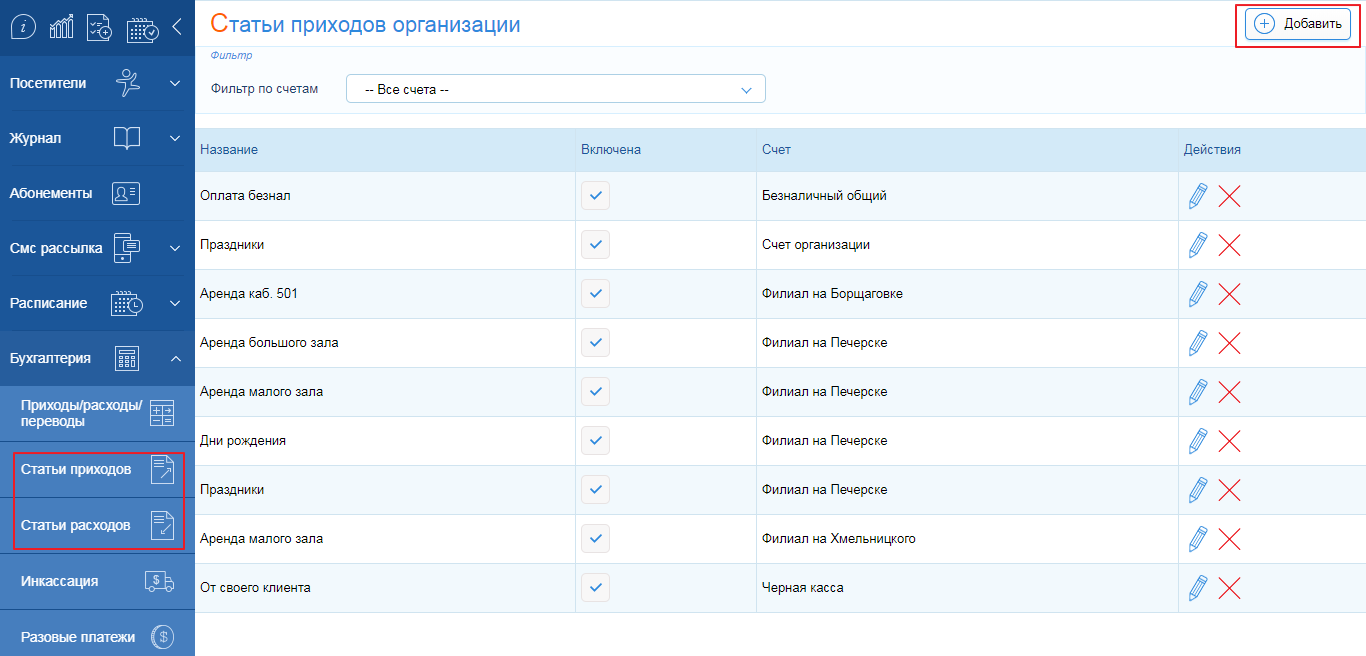
Статті прибутків
На цій сторінці створюються статті надходжень (прибутків) організації, які потім можна фільтрувати за рахунками.
Статті надходжень організації – додаткові фінансові надходження організації, окрім продажу абонементів.
До таких фінансових надходжень можуть належати продаж води, бахіл, рушників, тапочок, книг/посібників/брошур відвідувачам.
Вибравши певний рахунок у рядку «Фільтр за рахунками», у таблиці нижче відобразяться всі статті надходжень, що відносяться до обраного вами рахунку.
За замовчуванням відображаються статті надходжень по всіх рахунках організації.

Для статей надходжень доступне видалення.
Щоб видалити статтю надходжень, необхідно клікнути по зображенню червоного хрестика у рядку статті.

Після натискання на кнопку видалення з червоним хрестиком з’являється вікно підтвердження видалення статті надходжень, де видалення або підтверджується кнопкою ОК, або скасовується натисканням кнопки Відміна.

Статті надходжень організації також доступні для редагування.
Для редагування статті надходжень клікніть по назві статті та відредагуйте необхідні поля.

Редагувати можна наступні поля:
Назва, рахунок, а також видимість у списку статей надходжень при додаванні операції надходження.
Створення, редагування та видалення статей надходжень організації доступне для співробітників з такими ролями доступу до системи:
1. Керівник
2. Головний бухгалтер організації
3. Адміністратор організації
4. Адміністратор філії
5. Бухгалтер філії (створення, редагування та видалення статей надходжень лише тієї філії, в якій працює співробітник з роллю "Бухгалтер філії")
Перегляд списку статей надходжень доступний для співробітників з такими ролями доступу до системи:
1. Менеджер філії (перегляд статей надходжень лише тієї філії, в якій працює співробітник з роллю "Менеджер філії").
Теги:бухгалтерія, стаття надходження, надходження
-
Як видалити інкасацію, надлишок, нестачу
Видалення даних операцій можливе лише співробітником з роллю Управник.
Щоб видалити ці операції, перейдіть на сторінку пункту меню Звіти - Фінансовий звіт.
Для швидкого пошуку необхідної операції скористайтеся фільтрами за Датою (дата, коли була здійснена операція) та за Типом платежу - Інкасація, Нестача, Надлишок.

-
Як видалити нарахування зарплати
Видалити нарахування зарплати можна у Звіті по рахунку співробітника. У звіт можна перейти або зі сторінки Всі звіти або з меню Співробітники чи Виплата зарплати, клікнувши на суму на рахунку.
Видалення нарахованої зарплати у співробітника проводиться у два етапи:
- видалення нарахування зарплати
- видалення виплати нарахованої зарплати.
Щоб видалити і нарахування, і виплату вам необхідно перейти у Звіт по рахунку співробітника клікнувши на суму на рахунку:

По кліку на суму на рахунку відкриється Звіт по рахунку співробітника, в якому потрібно видалити операцію по виплаті зарплати і зарахуванню коштів на рахунок співробітника.

Після видалення ви будете мати можливість заново розрахувати співробітнику зарплату за період, зарахувати на рахунок і виплатити на сторінці пункту меню Бухгалтерія - виплата зарплати.
-
Як звести надходження та витрати по філії?
Щоб звести надходження та витрати по філії можна використовувати наступні звіти: Фінансовий звіт та Звіт про прибуток.
Щоб звести готівковий рахунок філії, потрібно:
- у Фінансовому звіті вибрати період, рахунок, і встановити опцію “Тільки готівкові операції”;
- у Звіті про прибуток потрібно вибрати той самий період, Філію та рахунок цієї філії в полі Рахунки.
Суми надходжень, витрат та прибутку повинні вийти однаковими.
Щоб звести безготівковий рахунок філії потрібно:
- у фінансовому звіті вибрати період, безготівковий рахунок філії і встановити опцію “Тільки безготівкові операції” або ж “Всі операції”;
- у Звіті про прибуток потрібно вибрати той самий період, Філію та безготівковий рахунок цієї філії в полі Рахунки. Також зняти позначки в полі “Виключити”, які встановлені за замовчуванням.
Суми надходжень, витрат та прибутку повинні вийти однаковими.
-
Як звіряти нарахування зарплати способом “% від продажів абонементів” (від усіх абонементів)?
- Переходимо на сторінку “Розрахунок та нарахування зп” (Організація - виплата зарплат).
- Формуємо період, за який проводиться розрахунок.
- Розгорнути детальну інформацію по способам нарахування, у стовпці “Сума до зарахування”, клацніть на кнопку “За що нараховано” - відобразиться звіт по проданим абонементам за обраний період.
Сума розрахунку: Всього нараховано = Всього по оплатам * % /100.
- Далі переходимо у Фінансовий звіт.
- Формуємо звіт за той самий період, що і нарахування, також у фільтрах вказуємо тип платежу: абонементи. Підсумкові суми складаємо : Прихід + оплата з депозиту (якщо є).
- Формуємо звіт за той самий період, що і нарахування, також у фільтрах вказуємо тип платежу: оплата боргу, встановлюємо опцію “по продажам за обраний період”. Підсумкові суми складаємо: Прихід + оплата з депозиту (якщо є).
- Складаємо суми по сформованому звіту по типу платежу: абонементи + звіт по типу платежу: оплата боргу. Підсумкова сума повинна дорівнювати “Всього по оплатам” в розділі “за що начислено” на сторінці "Розрахунок та нарахування зп".
-
Як перевірити правильність нарахування зарплати "Сума від кількості відвідувачів на занятті"
Різний % від різних абонементів
Зарплата співробітнику нараховується у вигляді % від вартості заняття за абонементом за кожного відміченого на занятті відвідувача.
- Перейдіть на сторінку пункту меню Співробітники-Виплата зарплати.
- Задайте період для розрахунку зарплати.
- Клікніть по посиланню “Способи нарахування” під ПІБ співробітника.
- У способі нарахування “Сума від кількості відвідувачів на занятті (різний % від різних абонементів)” у стовпці “Сума до зарахування” клікніть по кнопці
 (за що нараховано).
5. Внизу сторінки буде зазначено “Всього відмічених відвідувань”.
Перевірити відвідування, які повинні потрапити до способу нарахування, ви можете у звіті Список відвідувань.
У звіті вам необхідно вибрати наступні фільтри:
- задати період, за який ви розраховували зарплату,
- вказати викладача
- обрати відмітки, які означають присутність.
Далі вам потрібно порахувати скільки коштує відвідування за абонементом і провести множення та підсумовування.
-
Як перевірити правильність нарахування зарплати за способом нарахування “Сума за проведення заняття”
Відповідно до даного способу нарахування, зарплата вважається наступним чином: вартість заняття * кількість проведених занять викладачем за вказаний період.
- Перейдіть на сторінку пункту меню Співробітники - Виплата зарплати.
- Задайте період для розрахунку зарплати.
- Клікніть по посиланню “Способи нарахування” під ПІБ співробітника.
- У способі нарахування “Сума за проведення заняття” в стовпці “Сума до зарахування” клікніть по кнопці (за що нараховано)

- Внизу відкритого звіту є деталізація: зарплата нараховується за заняття з відвідувачами. Тому потрібно дивитися на цифру в рядку “Занять з відвідувачами”.
Якщо ви вважаєте, що сума не сходиться з вашими розрахунками, перевірте для всіх груп, які веде викладач, чи вказана сума в способі нарахування.
Як це зробити:
- Перейдіть на сторінку пункту меню Співробітники Організації та знайдіть викладача.
- У стовпці “Зарплата” необхідно клікнути по кнопці
 - “Налаштування зарплати”.
- На відкритій сторінці перейдіть в редагування способу нарахування “Сума за проведення заняття”.
- Перегляньте список груп та встановіть для них суми до нарахування.
- Встановіть дату початку дії способу нарахування.
Якщо вказати минулу дату, то за минулий період зарплата буде порахована за новими умовами.