Бронювання відвідувачам місць на заняттях
Забронювати місця в системі можна кількома способами, розглянемо їх далі.
Вручну:
- Кнопка Запис на індивідуальне заняття, розташована над основним меню.
- У меню Бронювання.
- У меню Журнал.
- У загальному розкладі під час додавання нового заняття.
- Під час продажу абонемента.
Автоматично:
- За допомогою функції, що налаштовується під час створення/редагування типу абонемента Автоматичне бронювання місць на занятті.
Розглянемо кожен варіант детальніше.
Бронювання місця за допомогою кнопки Запис на індивідуальне заняття
Кнопка Запис на індивідуальне заняття знаходиться на панелі швидких кнопок, розташованій над головним меню системи.
За допомогою кнопки Запис на індивідуальне заняття ви можете:
- створити нове індивідуальне або групове заняття та одразу забронювати на ньому місце для відвідувача;
- забронювати місце для відвідувача на вже існуючому занятті.
Далі розглянемо деталі роботи цієї кнопки.
Створення нового заняття та бронювання місця через кнопку Запис на індивідуальне заняття

Після натискання на кнопку відкривається вікно з активною вкладкою Створити нове заняття.
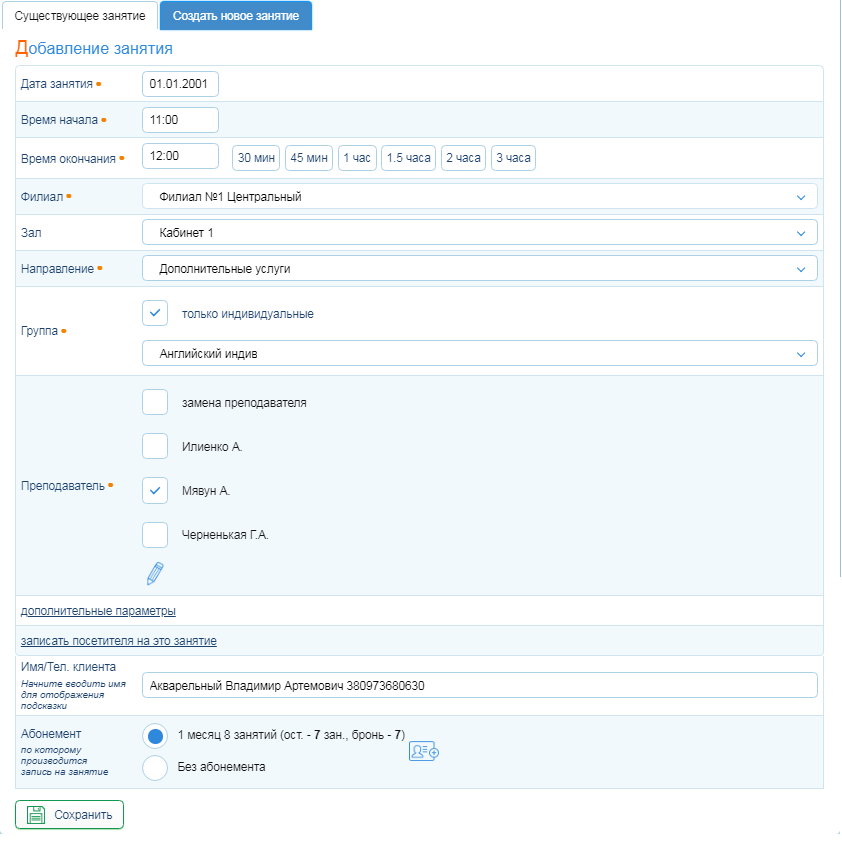
У цьому вікні необхідно ввести:
- дату проведення;
- час початку та завершення;
- філію та зал, у якому буде проходити заняття;
- напрям, групу та викладача для цього заняття.
У полі Ім’я/Тел. почніть вводити прізвище або телефон відвідувача чи ліда (система підкаже потрібне прізвище або телефон після введення кількох літер або цифр). Оберіть відвідувача або ліда, якого необхідно записати на заняття.
Якщо у відвідувача немає абонемента, у цьому ж вікні ви зможете продати йому один з абонементів.

Зверніть увагу: під час продажу абонемента група, за якою проводиться заняття, буде автоматично позначена галочкою.

Проданий абонемент одразу ж відобразиться на вкладці Створити нове заняття у блоці Абонемент, за яким здійснюється запис на заняття.
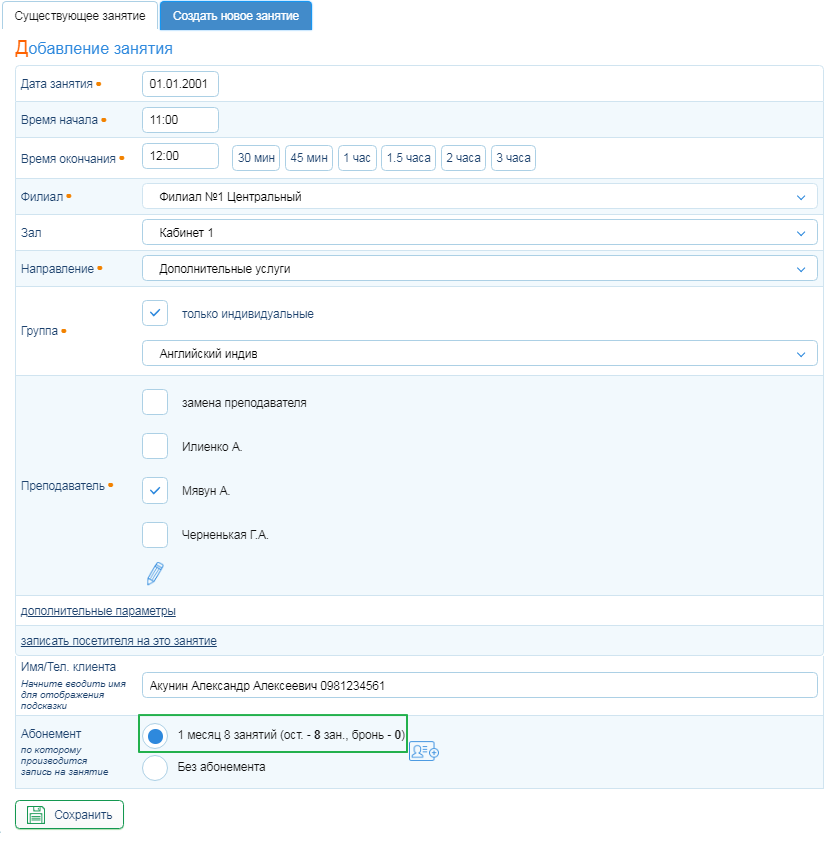
Мета використання абонемента в цьому випадку — проконтролювати кількість оплачених занять, на які відвідувач може забронювати місця.
Якщо у відвідувача кілька абонементів, ви зможете обрати абонемент, за яким забронюєте відвідувачу місце на занятті.
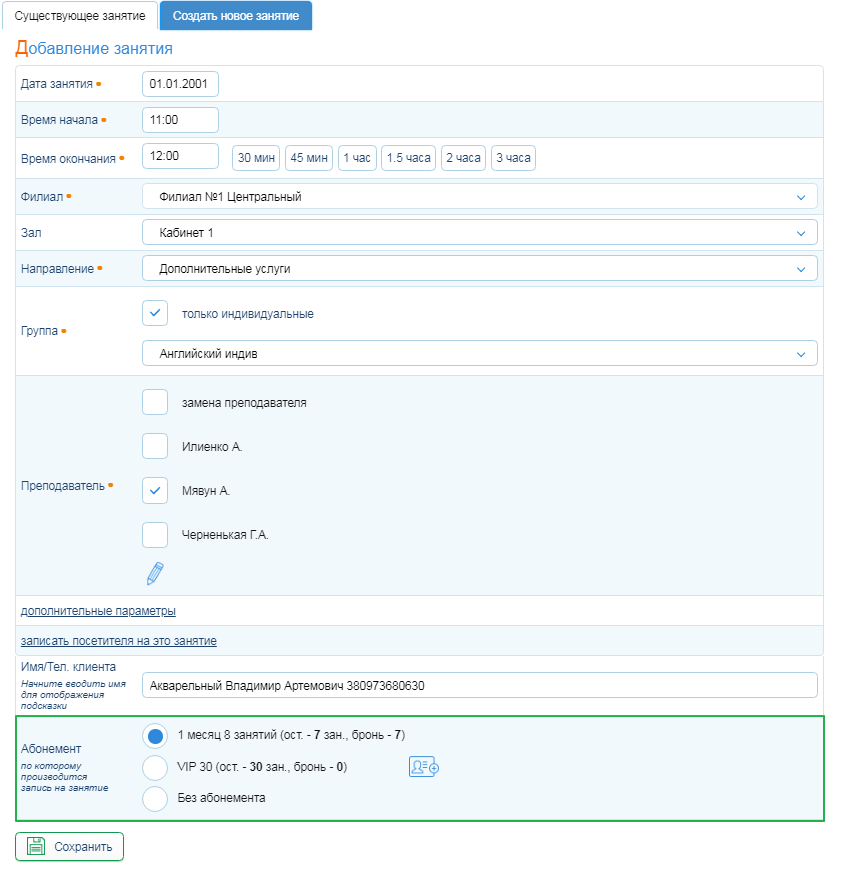
Після цього натисніть кнопку Зберегти — заняття буде додано до розкладу.
Бронювання місця на існуючому занятті через кнопку Запис на індивідуальне заняття
Вкладка Існуюче заняття дозволяє забронювати місце на заняттях, які вже є в розкладі.

У блоці пошуку ви можете відфільтрувати заняття за певними критеріями, щоб швидше знайти потрібне.
Також за допомогою поля Відвідувач можна знайти, на які дні конкретний відвідувач або лід забронював місця.
Під блоком пошуку відображається таблиця із заняттями та інформація про кількість вільних і заброньованих місць на конкретних заняттях у визначену дату.

Щоб забронювати місце, натисніть навпроти потрібного заняття кнопку Забронювати.
У полі Ім’я/Тел. клієнта вкажіть відвідувача або ліда, для якого необхідно забронювати місце. Далі слід вказати заняття за днями тижня, на які потрібно встановити бронювання.
Після вибору відвідувача в полі Абонемент, за яким здійснюється запис на заняття, з’являться абонементи відвідувача, за якими він може записатися на вибране заняття. Якщо у відвідувача немає відповідних абонементів, ви можете записати відвідувача на заняття без абонемента або ж продати новий абонемент, натиснувши кнопку Продати новий абонемент

Якщо у відвідувача кілька абонементів, ви можете обрати абонемент, за яким забронюєте для нього місце на занятті.
Після заповнення всіх полів і вибору занять натисніть кнопку Зберегти.
Щоб переглянути список заброньованих місць, натисніть відповідну кнопку в колонці «Список» на вкладці Існуючі заняття.

Після натискання відкриється вікно зі списком відвідувачів, які забронювали місце.
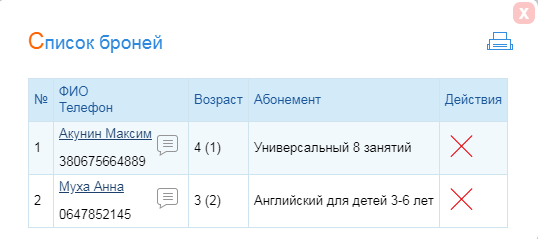
За потреби в цьому вікні можна роздрукувати список тих, хто забронював місце, скасувати (видалити) бронювання, а також додати відвідувача або ліда для подальшого бронювання.

Бронювання місця на заняття зі сторінки Бронювання місць на заняттях
Ця сторінка розташована в меню Бронювання — сторінка Бронювання місць на заняттях
У верхній частині сторінки розміщені фільтри пошуку. Нижче розташований список занять згідно з розкладом, на які можна записувати відвідувачів. Заняття відображаються лише на майбутні дати.

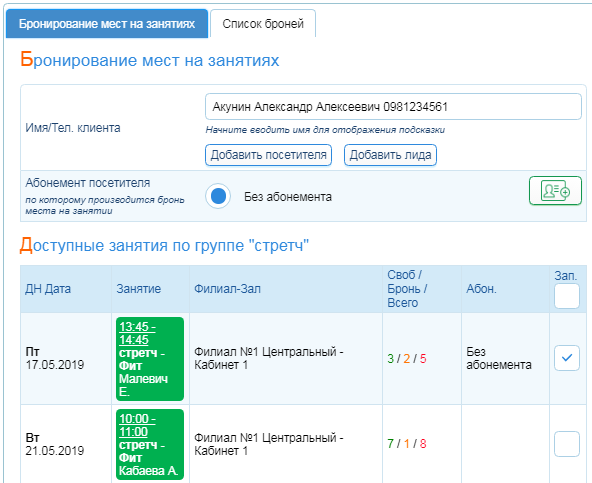
Для перегляду списку занять, на які записаний конкретний відвідувач або лід, введіть початок прізвища клієнта в полі Відвідувач Ім’я/Тел, у результаті чого у верхній частині списку занять відобразяться заняття, на які записаний клієнт, позначені зеленими галочками. Якщо відвідувач не записаний на жодне заняття, список занять залишиться таким самим, як і до виконання пошуку.
Під час відображення занять, на які записаний відвідувач, у колонці Бронь з’являється можливість сортування списку занять за бронюванням відвідувача. Це робиться шляхом натискання на помаранчеву стрілку ліворуч від назви стовпця.

Щоб записати відвідувача або ліда на заняття, натисніть на іконку в колонці Бронь навпроти потрібного заняття.
За допомогою кнопки Забронювати ви можете записати конкретного відвідувача або ліда на одне або кілька занять однієї групи. Мається на увазі, що якщо ви натиснете цю кнопку навпроти заняття за групою Фітнес ранок, то у вікні бронювання, що відкриється, відображатимуться заняття лише за групою Фітнес ранок.

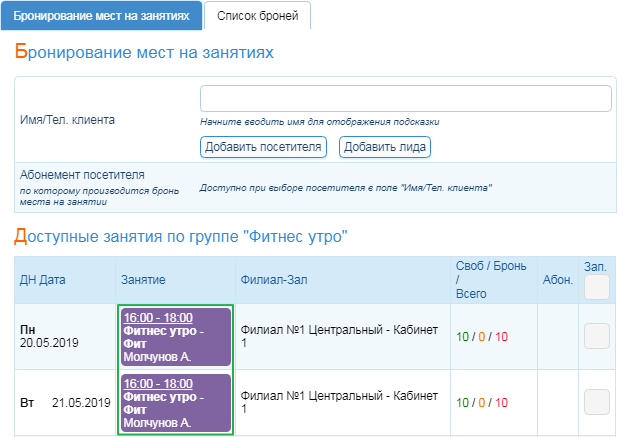
У вікні Бронювання місць на заняттях необхідно вказати відвідувача або ліда в полі Ім’я/Тел. клієнта, після чого обрати заняття для бронювання та натиснути кнопку Зберегти. Якщо в системі ще немає клієнта, для якого бронюється місце, його можна додати безпосередньо з вікна бронювання за допомогою кнопок Додати відвідувача, Додати ліда.
Бронювання місця на занятті в Журналі
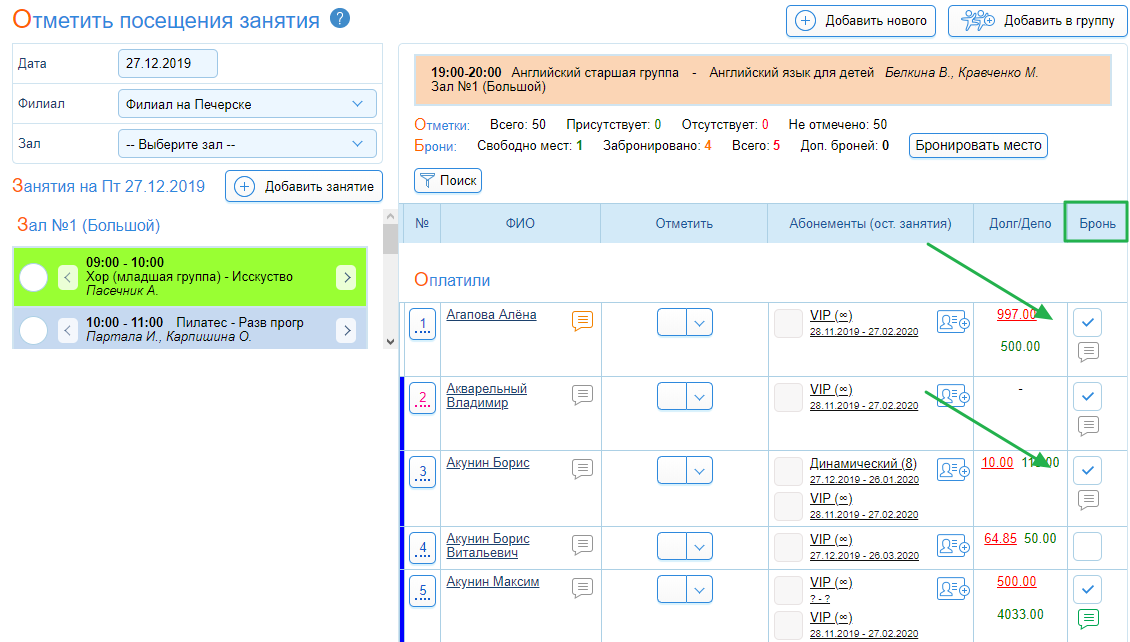
На сторінці Журнал ви також можете записати відвідувача на заняття, просто встановивши галочки в колонці Бронь.
Для того щоб забронювати відвідувача через Журнал, відвідувач має бути записаний у цю групу. Інакше клієнт просто не буде відображатися на занятті.
Бронювання місця на занятті з розкладу
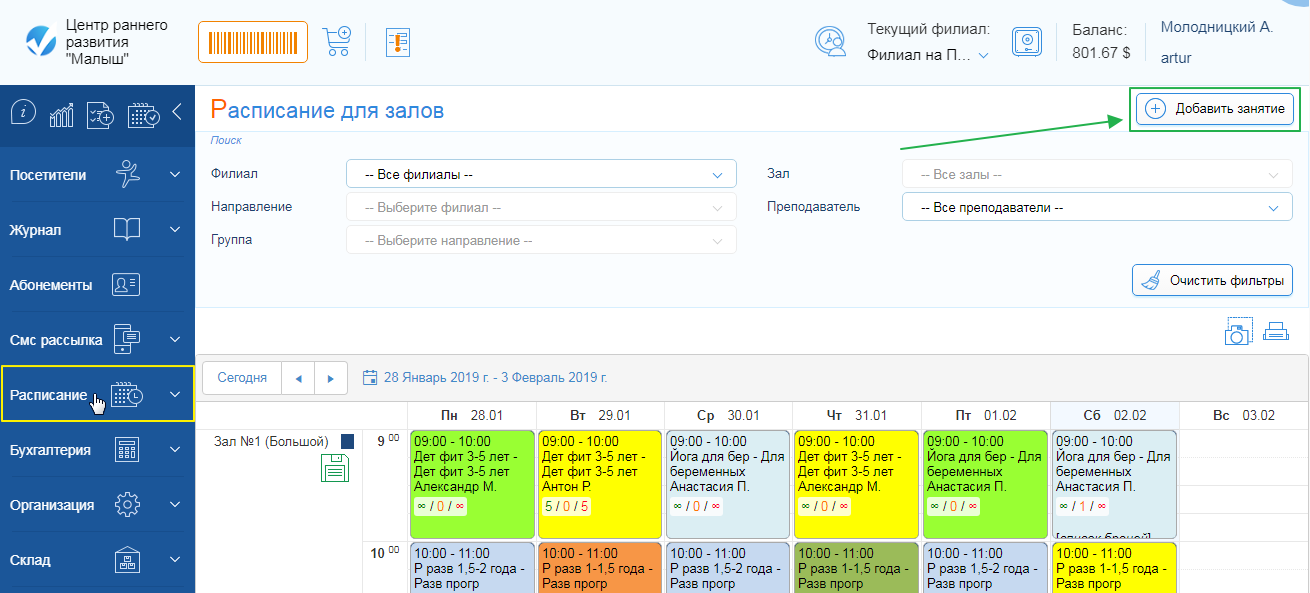
На сторінці Розклад для залів (викликається натисканням на меню Розклад) під час додавання нового заняття є можливість одразу ж забронювати місце для відвідувача/ліда.
Для цього перейдіть до розкладу та натисніть кнопку Додати заняття.
У вікні додавання необхідно заповнити всі обов’язкові поля. Після цього в блоці Записати відвідувача на заняття, у полі Ім’я/Тел. клієнта введіть дані клієнта, якому потрібно забронювати місце.
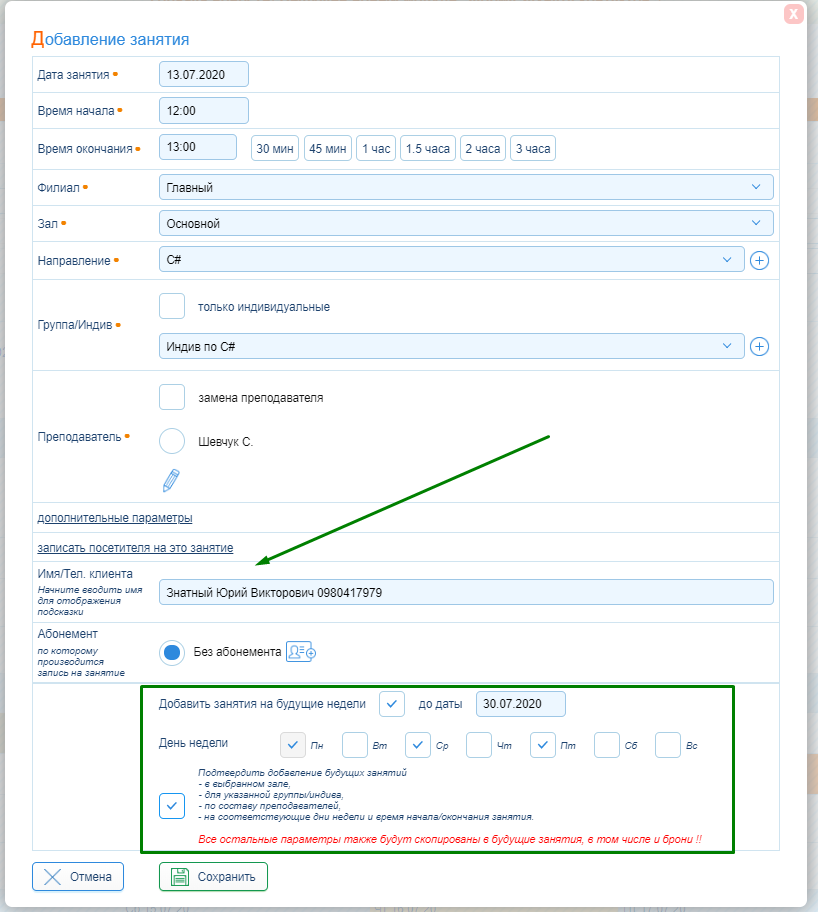
Під час додавання занять на майбутні тижні відвідувач буде записаний на всі додані заняття.
Після цього натисніть кнопку Зберегти.
Заняття з’явиться в розкладі, де ви зможете переглянути інформацію про бронювання.
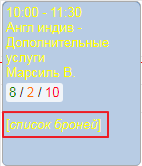
Активне посилання Місць вільно / Бронь / Усього відображає, скільки місць вільно, скільки місць заброньовано та скільки всього місць на занятті.

Крім того, натиснувши на це посилання, ви відкриєте вже знайоме вікно для бронювання.
Також під час наведення курсора на напис список бронювань безпосередньо на занятті відобразиться вікно зі списком відвідувачів і лідів, які забронювали місце.

Якщо посилання Місць вільно / Бронь / Усього та/або підпис список бронювань у вас не відображаються, їх можна активувати в розділі меню Налаштування - Тонкі налаштування системи - Змінити налаштування - Налаштування розкладу - Розклад у системі.
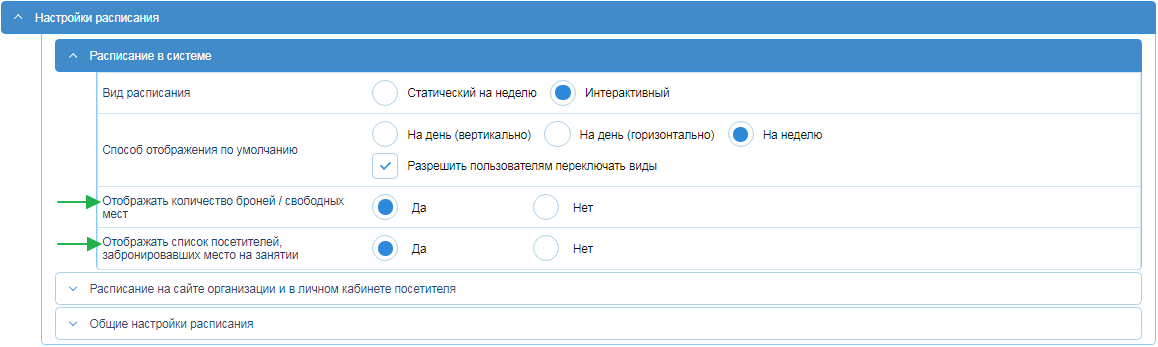
- Відображати кількість бронювань / вільних місць — налаштування, яке дозволяє співробітникам бачити на кожному занятті кількість бронювань і вільних місць у форматі к-сть заброньованих місць/к-сть вільних місць/к-сть місць, доступних для бронювання спочатку.

- Відображати список відвідувачів, які забронювали місце на занятті — налаштування, яке дозволяє під списком бронювань і вільних місць бачити підпис список бронювань, при наведенні на який можна переглянути список людей, записаних на заняття.
Детальніше про сам модуль розкладу можна дізнатися в розділі Розклад.
Автоматичне бронювання місць на заняттях під час продажу абонемента
Автоматичне бронювання місць на заняттях допоможе вам під час продажу абонемента записати відвідувача на всі найближчі заняття за абонементом.
Щоб активувати цю функцію, необхідно:
- Перейти на сторінку Типи абонементів (для цього потрібно перейти через меню Налаштування - Абонементи).
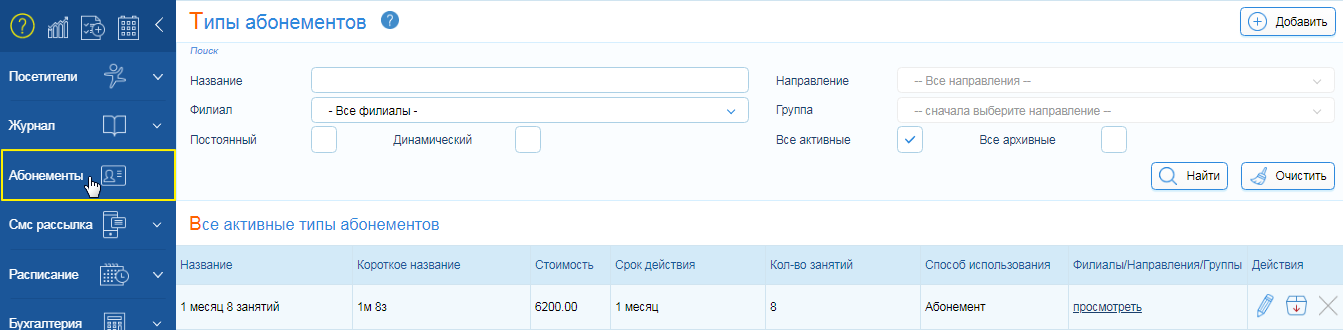
- Натисніть Змінити (олівець)/Додати абонемент, за яким ви хочете автоматично під час продажу бронювати місця.
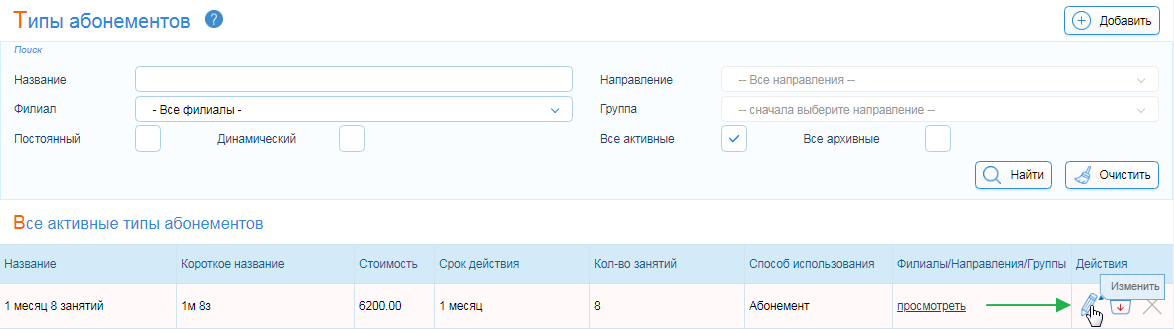
- Активуйте опцію Автоматичне бронювання занять та збережіть зміни (якщо ви додаєте новий абонемент — вкажіть усю необхідну інформацію та натисніть кнопку Зберегти).

Таким чином, під час продажу абонемента з опцією Автоматичне бронювання занять, система дозволяє бронювати місця на заняттях за групами, до яких відвідувачу видається абонемент.
Зверніть увагу на деякі правила автоматичного бронювання місць на заняттях за абонементом:
- Система не дозволить забронювати більшу кількість занять, ніж зазначено в абонементі.
- Для бронювання доступні заняття за тими групами, які зазначені в типі абонемента.
- Забронювати заняття можна лише на період дії абонемента.
Розглянемо процес автоматичного бронювання занять під час продажу абонемента.
Процес продажу складається з п’яти послідовних кроків:
- Вибір абонемента для продажу.
- Зазначення строку дії та к-сті відвідувань за абонементом (перехід на крок здійснюється лише під час продажу динамічного абонемента).
- Вибір груп, які відвідувач зможе відвідувати з придбаним абонементом.
- Вибір занять для бронювання за абонементом (перехід на крок здійснюється лише за умови активації опції Бронювати на третьому кроці).
- Оплата абонемента.
Детальніше про продаж можна дізнатися у статті Продаж абонементів.
Для розгляду автоматичного бронювання місць нас цікавлять безпосередньо третій і четвертий кроки продажу — до них і перейдемо.
Під час продажу абонемента та переходу на третій крок система автоматично, при виборі групи, встановить опцію Бронювати. Якщо ви не бажаєте бронювати заняття, опцію завжди можна зняти та натиснути Далі.

Після натискання кнопки Далі виконується перехід на четвертий крок, на якому система автоматично підбирає заняття для бронювання відповідно до встановлених умов на попередніх кроках. За потреби ви можете відкоригувати підібрані заняття вручну, встановивши або знявши позначки біля потрібних для бронювання занять.
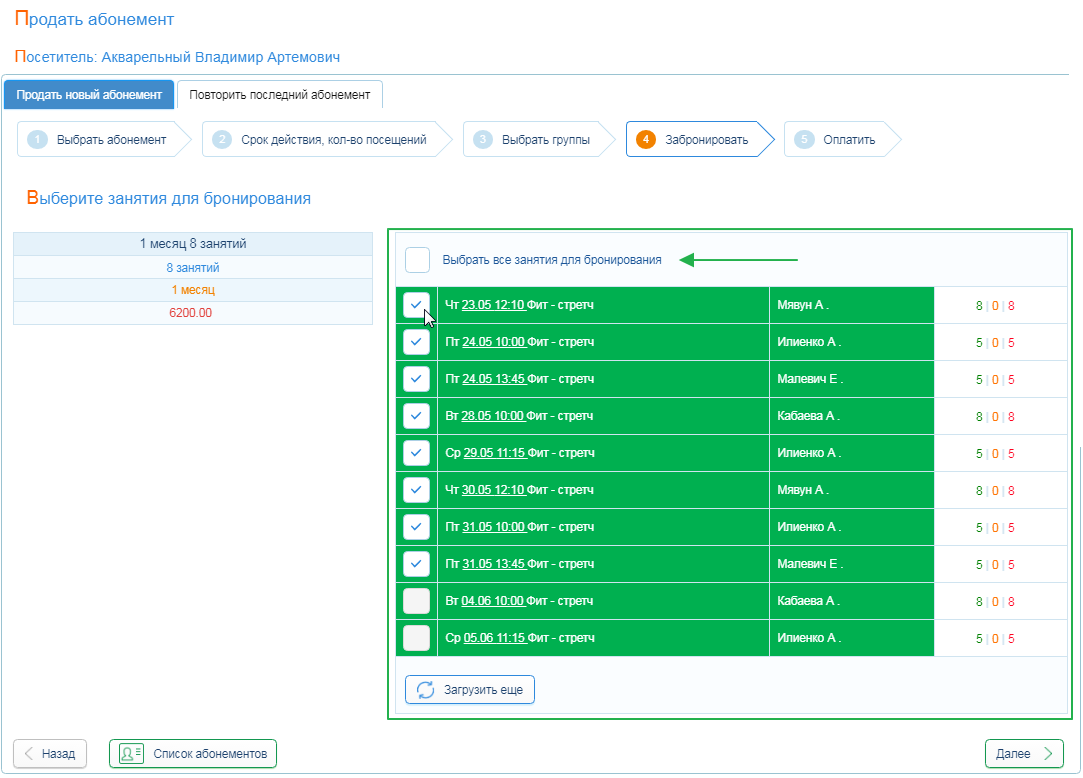
Подальший порядок продажу абонемента залишається незмінним: натискаєте кнопку Далі та переходите до оплати абонемента.
Автоматичне перебронювання місць за пропущеними заняттями
Окрім бронювання місць на заняттях за абонементом, система має функцію їх автоматичного перебронювання у разі пропуску. Дана функція вмикається автоматично під час увімкнення автоматичного бронювання при продажу абонемента.
За замовчуванням функція перебронювання місць працює за таким принципом: у разі пропуску заброньованого за абонементом заняття, вночі після пропуску система перебронює відвідувача на найближче наступне заняття за будь-якою групою, доступною за абонементом.
Також ви можете змінити поведінку функції авто-перебронювання таким чином, щоб у разі пропуску заброньованого заняття виконувалося автоматичне перебронювання лише в пропущену групу. Для цього:
- Перейдіть на сторінку Типи абонементів (для цього перейдіть через меню Налаштування - Абонементи).
- Натисніть Змінити (олівець)/Додати абонемент, для якого потрібно виконати налаштування.
- Оберіть опцію У разі пропуску заброньованого заняття виконувати автоматичне перебронювання лише в пропущену групу.
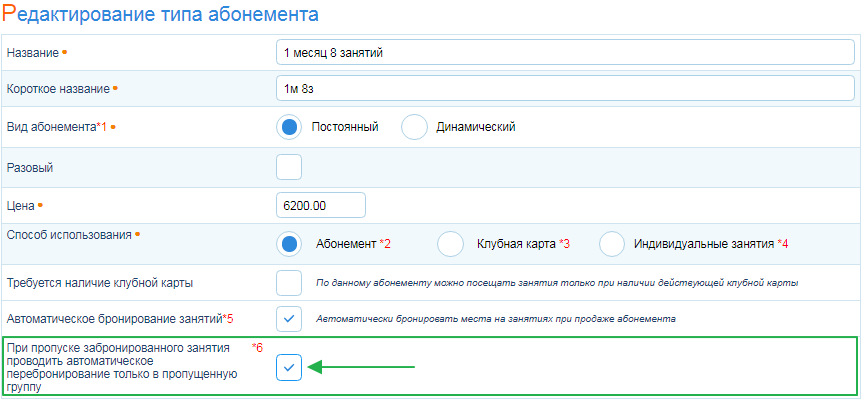
Важливо! Дана функція працює лише у комплексі з функцією Автоматичне бронювання занять.
Після активації функції принцип її роботи буде таким: у разі пропуску заброньованого за абонементом заняття, вночі після пропуску система перебронює відвідувача на наступне заняття за тією групою, по якій був пропуск.
Приклад: відвідувач придбав абонемент, з яким має можливість відвідувати фітнес та індивідуальний стретчинг. Заняття з фітнесу проходять щодня, а зі стретчингу — по п’ятницях. Відвідувач забронював місце на індивідуальне заняття зі стретчингу, однак з певних причин його пропустив. Дана функція в ніч з п’ятниці на суботу автоматично перебронює його на наступну п’ятницю на індивідуальний стретчинг.